Corretor ortográfico do Outlook: como ativar e resolver problemas
Um guia prático para as configurações de ortografia, a seleção de idioma, os menus do novo Outlook e a revisão final antes do envio.

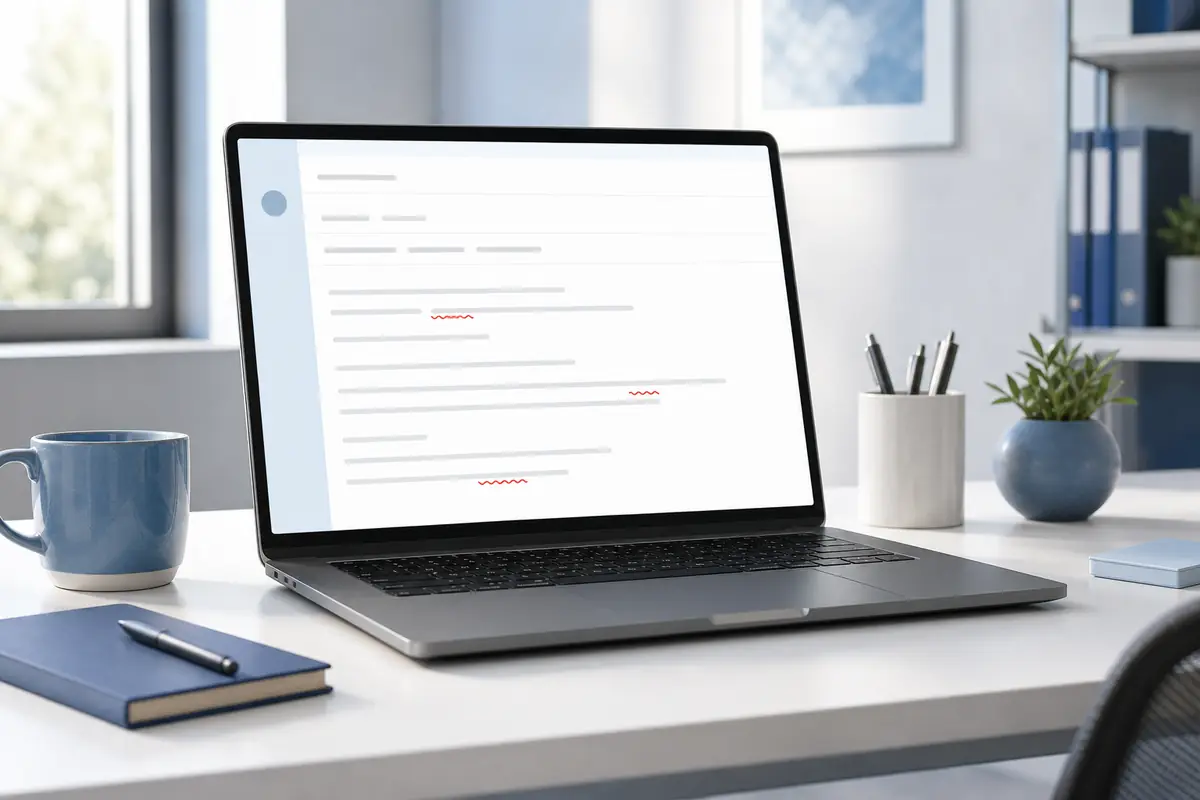
A maneira mais rápida de conferir a ortografia no Outlook
Para revisar um único e-mail, coloque o cursor no corpo da mensagem e procure as sugestões de ortografia ou gramática do editor. Uma palavra desconhecida pode receber um sublinhado colorido e o clique com o botão direito costuma mostrar uma correção. Em mensagens longas, não confie apenas nos sublinhados: releia todo o rascunho quando as sugestões automáticas terminarem.
Quando o corretor ortográfico do Outlook deixa de aparecer, a causa costuma ser uma configuração, um idioma incorreto ou uma diferença entre o Outlook clássico e o novo Outlook. A mensagem ainda pode ser enviada normalmente, o que torna o problema fácil de ignorar. Os passos abaixo ajudam a testar uma causa de cada vez.
O hábito mais seguro é fazer duas passagens. Primeiro, use as sugestões do Outlook enquanto escreve. Depois, leia a mensagem final procurando nomes, datas, números e tom. O dicionário detecta palavras escritas incorretamente, mas não sabe se um nome de cliente, produto ou termo técnico está correto no seu contexto.
Para revisar um rascunho inteiro copiado, use o corretor ortográfico e gramatical gratuitodepois das sugestões do Outlook.
Como funciona o corretor ortográfico do Outlook
A revisão do Outlook não é um único botão em todas as versões. Os sublinhados e as sugestões dependem do editor da mensagem, do idioma selecionado, do Microsoft Editor e, em contas de trabalho, das políticas da organização.
Ortografia e gramática são verificações diferentes
A ortografia compara palavras com o dicionário escolhido. As sugestões gramaticais analisam a relação entre as palavras e a estrutura da frase. Assim, a ortografia pode funcionar enquanto as sugestões de gramática estão desativadas ou limitadas.
A ausência de um sublinhado não prova que tudo está correto. Um dicionário pode aceitar um nome de marca, um termo técnico ou um erro que também forme outra palavra válida. A leitura humana continua sendo importante em mensagens profissionais e importantes.
- A ortografia compara a palavra com um dicionário.
- A gramática analisa a palavra dentro da frase.
- A autocorreção pode alterar o texto durante a digitação.
- Nomes, links, códigos e termos técnicos exigem revisão manual.
Por que os menus mudam
A Microsoft oferece várias experiências do Outlook. O novo Outlook, o Outlook clássico para Windows, o Outlook na web e o Outlook para Mac não colocam os controles sempre no mesmo lugar. Procure por Editor, ortografia, gramática, idioma ou revisão quando uma instrução antiga não corresponder à sua tela.
Em uma conta profissional ou escolar, um administrador também pode controlar os recursos do Editor. Se o controle estiver bloqueado ou funcionar apenas em uma conta pessoal, pode ser uma política da conta e não um problema do dicionário.
Como ativar o corretor ortográfico no Outlook
Use esta sequência como referência no novo Outlook, no Outlook na web e nas versões atuais para computador. Os nomes podem variar, mas a lógica é a mesma: abrir os controles de revisão, ativar as sugestões, selecionar o idioma e testar uma palavra escrita com erro de propósito.
- Abra uma nova mensagem Crie um rascunho para ativar o editor da mensagem. Os controles do recebimento podem ser diferentes dos controles da composição.
- Procure por Editor ou ortografia e gramática Confira a barra da mensagem, o menu de revisão ou as configurações do editor. Pesquise por ortografia, gramática, idioma ou revisão se não encontrar o comando.
- Ative as sugestões necessárias Ative as sugestões de ortografia e, se quiser, as sugestões de gramática. Em contas administradas, a opção pode estar bloqueada.
- Escolha o idioma da mensagem Selecione o idioma usado na maior parte do rascunho. Mensagens com vários idiomas podem gerar sugestões inconsistentes.
- Faça um teste antes do e-mail real Digite uma frase curta com um erro evidente, espere a marcação e confira a sugestão. Apague a frase de teste depois.
Uma frase de teste separa um problema de configuração de um problema específico do rascunho. Se a palavra de teste for marcada, a formatação, os nomes ou o idioma do texto original podem ser a causa. Se nada acontecer, continue com os testes de idioma e navegador.
Quando houver sugestões automáticas e uma revisão manual, use as duas. As sugestões ajudam durante a escrita e a revisão manual cria uma segunda oportunidade no fim. Para nomes de menus específicos, consulte a ajuda atual da Microsoft para a sua versão.
Se o problema principal for pontuação, consulte o corretor de pontuaçãopara uma segunda revisão focada.

O que fazer quando o corretor ortográfico do Outlook não funciona
Não altere várias configurações ao mesmo tempo. Teste a mesma frase curta depois de cada mudança para descobrir se o problema está no Outlook, no navegador, no idioma ou no conteúdo do rascunho.
| O que você percebe | Área provável | Próximo teste |
|---|---|---|
| Nenhum sublinhado em uma mensagem nova | Editor ou conta | Abra uma mensagem e procure os controles de ortografia ou Editor. |
| Português funciona, mas outro idioma não | Idioma de revisão | Selecione o idioma do rascunho e teste uma frase. |
| Apenas o texto colado falha | Formatação ou citação | Digite uma frase nova em outra mensagem. |
| A versão web é diferente da versão para computador | Navegador ou versão | Compare uma janela privativa com o editor de computador. |
| As sugestões aparecem, mas o texto fica estranho | Contexto e tom | Leia a mensagem inteira e faça uma segunda passagem. |
1. Confira se o editor está ativo
Clique dentro do corpo da mensagem e digite uma nova palavra de teste. Alguns controles só ficam disponíveis quando o cursor está na área de composição. Texto colado ou encaminhado também pode esconder o sublinhado; faça o teste em uma mensagem nova.
2. Confirme o idioma de revisão
Um idioma incorreto explica muitas sugestões ausentes ou estranhas. Um dicionário em português não verifica da mesma forma uma frase em inglês, espanhol, francês, alemão, japonês, coreano ou italiano. Selecione o idioma principal e teste uma frase apenas nele.
3. Verifique o navegador e as extensões
No Outlook na web, teste uma janela privativa ou desative temporariamente extensões que não sejam essenciais. Se as sugestões voltarem, reative as extensões uma por vez. O corretor do navegador e o corretor do Outlook são sistemas separados.
4. Verifique as limitações da conta
Contas de trabalho e estudo podem aplicar políticas do Microsoft 365 diferentes das contas pessoais. Um controle bloqueado ou ausente depois do login pode ser uma restrição do administrador.
Ponto principal
O objetivo é deixar o editor disponível, escolher o idioma certo e revisar a mensagem completa com julgamento humano, e não forçar cada palavra dentro de um dicionário.
Confira o idioma de revisão do Outlook
O idioma do corretor do Outlook merece atenção porque determina quais palavras serão marcadas. Confira o idioma da mensagem atual, não apenas o idioma da conta Microsoft ou do sistema operacional.
Em um e-mail de um só idioma, escolha o idioma do corpo da mensagem. Em uma mensagem multilíngue, defina o idioma principal e revise nomes, citações e texto colado separadamente. O seletor de idioma não traduz o texto; ele escolhe as regras de ortografia e gramática.
Assinaturas, nomes de produtos e avisos fixos podem criar ruído. Revise o texto pessoal separado da assinatura para não alterar um nome técnico apenas porque ele parece desconhecido.
Lista de verificação do idioma
- Use o idioma da maior parte da mensagem.
- Confira o idioma novamente depois de colar um bloco grande.
- Verifique manualmente nomes, links, códigos e citações.
- Não aceite uma correção apenas porque ela remove o sublinhado.
- Em e-mails multilíngues importantes, revise cada seção separadamente.
Para uma revisão mais ampla de gramática e clareza, use o corretor gramaticaldepois de confirmar o idioma do Outlook.

Novo Outlook e Outlook clássico: o que muda
A resposta para onde fica o corretor no novo Outlook depende da versão e da conta. A ideia é a mesma, mas a barra de ferramentas e os nomes podem mudar depois de uma atualização.
Um atalho ou caminho do Outlook clássico pode não funcionar no novo Outlook. Se um comando não responder, volte à barra de composição e procure Editor ou revisão. Em contas administradas, a ausência de um comando pode ser intencional.
O fluxo mais estável é abrir uma mensagem nova, localizar a revisão atual, escolher o idioma, digitar um erro de teste e ler a mensagem final. Esse método continua útil mesmo que um botão mude de lugar.
| Experiência | Onde olhar primeiro | O que lembrar |
|---|---|---|
| Novo Outlook | Dentro de uma mensagem, na barra de composição ou nos ajustes do Editor | Ortografia e gramática podem aparecer agrupadas em Editor. |
| Outlook clássico para Windows | Ferramentas de revisão e opções de correção | Alguns controles dependem do idioma instalado no Office. |
| Outlook na web | Editor da mensagem e configurações do navegador | Extensões e permissões podem interferir. |
| Outlook para Mac | Janela de composição e idioma do macOS/Office | Menus e atalhos podem ser diferentes do Windows. |
Se você está editando um documento e não um e-mail, consulte o guia do corretor ortográfico do Microsoft Word.
Uma revisão final confiável antes de enviar
O corretor do Outlook é uma primeira camada, não uma garantia de que o e-mail está pronto. Uma rotina curta encontra o nome errado, a data incorreta, o anexo ausente ou um tom inadequado.
- Revise as sugestões integradas Aceite uma correção apenas quando ela mantiver o significado. Preserve nomes e termos técnicos intencionais.
- Leia do ponto de vista do destinatário Confira a saudação, o pedido, o prazo e a próxima ação. Uma frase correta ainda pode ser confusa.
- Confira detalhes que o corretor não conhece Verifique nomes, datas, números, links, anexos, horários e citações.
- Use um segundo corretor em mensagens importantes Copie o texto para um corretor independente quando a mensagem for acadêmica, para clientes ou de alto impacto.
- Leia novamente depois da formatação Confira quebras de linha, assinatura, listas e referências a anexos antes de enviar.
Um segundo corretor deve ser uma ajuda para revisar, não uma substituição automática do seu julgamento. Compare cada sugestão com a intenção original e rejeite uma reescrita que não pareça sua. Isso é especialmente importante em pedidos de desculpa, atendimento, contratos e comunicações sensíveis.
No Gmail, a mesma revisão em duas passagens também ajuda. Os menus são diferentes, mas a ideia é igual: sugestões durante a composição e uma revisão consciente antes do envio.
Para um fluxo semelhante no Gmail, consulte corretor ortográfico do Gmaile compare a lista de configurações com a sua versão do Outlook.
Regra final
Use o Outlook para detectar erros evidentes e combine contexto, idioma e uma última leitura para decidir se a mensagem está realmente pronta.
Perguntas frequentes sobre o corretor do Outlook
Como ativar o corretor ortográfico no Outlook?
Abra uma mensagem nova, procure Editor ou os controles de ortografia e gramática, ative as sugestões e confirme o idioma. Os nomes mudam de acordo com a versão.
Por que o Outlook não corrige a ortografia?
Confira se o cursor está dentro de uma mensagem nova, se as sugestões estão ativas e se o idioma corresponde ao rascunho. No navegador, teste uma janela privativa sem extensões essenciais. Políticas de trabalho também podem limitar o Editor.
Onde fica o corretor no novo Outlook?
Comece dentro de uma mensagem nova e procure na barra de composição ou nos ajustes do Editor. Pesquise por ortografia, gramática, idioma, revisão ou Editor se os nomes tiverem mudado.
O Outlook verifica gramática além de ortografia?
Muitas versões oferecem os dois tipos de sugestão, mas eles são separados. A disponibilidade depende da versão, do idioma e da conta.
O Outlook pode verificar vários idiomas?
Pode usar vários idiomas de revisão, mas uma mensagem misturada pode gerar sugestões inconsistentes. Defina o idioma principal e revise nomes, assinaturas, citações e texto colado separadamente.
O que fazer se apenas o texto colado não for verificado?
Crie uma mensagem nova e digite uma frase de teste. Se ela for marcada, o formato, o conteúdo citado ou o idioma do bloco colado pode estar afetando o editor.
Devo usar outro corretor antes de enviar um e-mail importante?
Para mensagens de clientes, acadêmicas, jurídicas ou sensíveis, uma segunda revisão é útil. Compare as sugestões com o significado que você pretende transmitir.
O corretor do Outlook é igual à autocorreção?
Não. O corretor marca ou sugere mudanças, enquanto a autocorreção pode alterar o texto durante a digitação. Leia a versão final para proteger nomes e termos técnicos.