Corretor ortografico do Microsoft Word: como usar e resolver problemas comuns
Guia pratico para revisar ortografia e gramatica no Word, entender o Microsoft Editor, ajustar idioma de revisao e revisar antes de enviar.

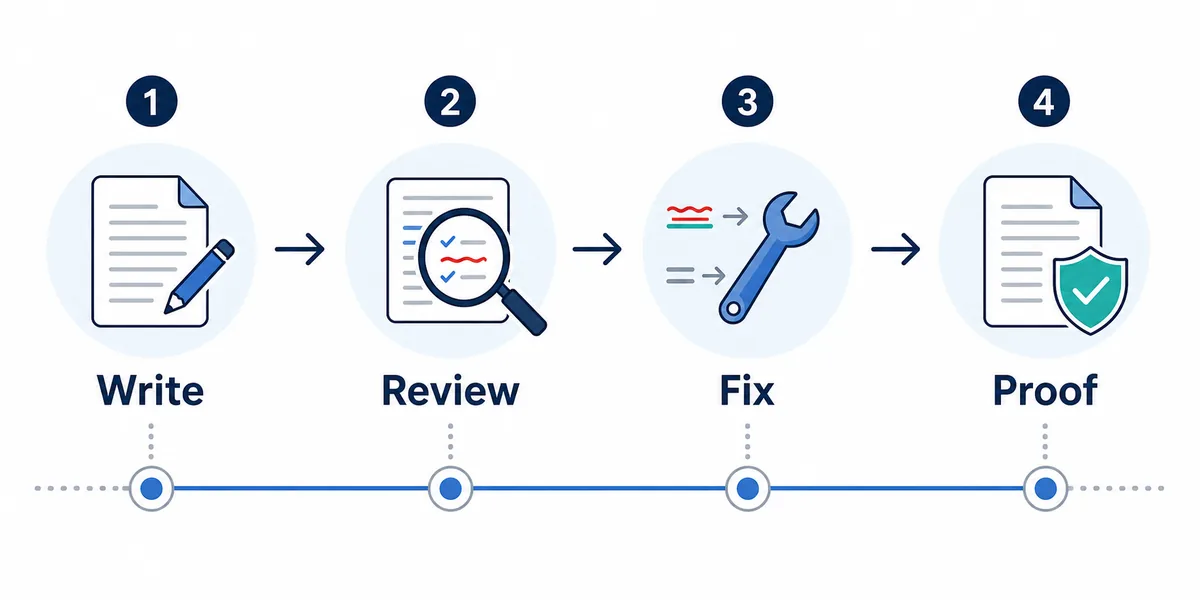
Resposta rapida
No Word, use Revisao > Editor ou F7. Se o Word ignorar erros obvios, confira o idioma de revisao, remova Nao verificar ortografia ou gramatica e ative as sugestoes.
- Abra o documento e use Review. Inicie uma verificacao completa do texto.
- Escolha Editor ou Spelling & Grammar. O nome muda conforme a versao.
- Revise sugestao por sugestao. Nao aceite tudo automaticamente.
F7 costuma ser o atalho mais rapido.
Sublinhados automaticos nao substituem a revisao final.
Best practice
Use Word for document-aware proofing, then do one final read in context before you rely on the corrected version.
Rodar a revisao
As etapas sao parecidas em diferentes versoes do Word.
- Save a copy if the document is important. Before a large proofing pass, keep a version you can compare against if a suggested rewrite changes meaning.
- Select the text or leave nothing selected. Selected text limits the check to that passage. No selection usually checks the full document.
- Open Review > Editor. Use the Editor pane to move through spelling, grammar, conciseness, and clarity suggestions.
- Check document language. If the document mixes English variants or pasted multilingual text, set the proofing language for the selected section.
- Accept, ignore, or add names to the dictionary. Add proper nouns only when you are confident they are spelled correctly; otherwise ignore once.
Guarde uma copia antes de uma revisao importante.
Confira idioma, selecao e dicionario com cuidado.
Corretor vs Editor
Microsoft Editor amplia a correcao com gramatica e estilo.
Use o Word pelo contexto e o AI Spell Check como segunda leitura.
| Recurso | Melhor para | Atenção |
|---|---|---|
| Sugestoes de ortografia | Erros de digitacao, letras duplicadas e palavras incorretas. | Nomes, marcas, codigo e termos estrangeiros podem ser marcados sem necessidade. |
| Sugestoes gramaticais | Concordancia, tempos verbais, artigos, pontuacao e estrutura. | A sugestao pode perder contexto ou estilo intencional. |
| Clareza do Editor | Conciso, tom formal, legibilidade e frase mais direta. | Aceitar tudo pode deixar o texto generico. |
| Checagem online final | Segunda leitura depois de copiar texto do Word ou navegador. | Use para comparar, nao para substituir seu criterio. |
Corrigir falhas
Falhas geralmente envolvem idioma, texto excluido ou sugestoes desativadas.
Redefina o idioma de revisao do trecho selecionado.
| Sintoma | Causa provavel | O que verificar |
|---|---|---|
| Sem sublinhados | Revisao desativada ou oculta. | Verificar as opcoes de revisao do Word. |
| Um paragrafo e ignorado | Trecho marcado para nao revisar. | Selecionar o texto e remover a exclusao. |
| Palavras corretas aparecem erradas | Idioma de revisao incorreto. | Definir o idioma certo no trecho. |
| Termos tecnicos sempre aparecem | Termo ausente no dicionario. | Adicionar apenas termos confiaveis ou ignorar. |
| Texto colado age de forma estranha | Formato ou idioma oculto veio da origem. | Colar sem formatacao ou limpar formato. |
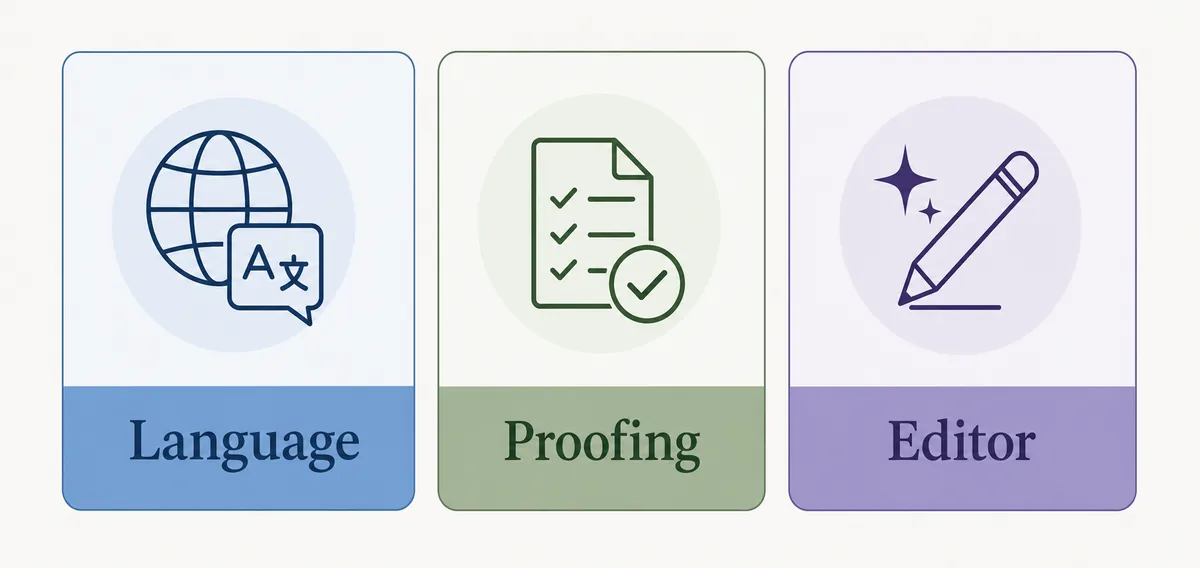
Checagem final online
Uma checagem online final ajuda quando o texto sera usado fora do Word.
- Run Word Editor first. Fix document-level issues while you can still see headings, footnotes, tables, and formatting.
- Copy the final text into AI Spell Check. Use the online checker for a fresh pass on spelling, grammar, and punctuation after the main edit.
- Compare the corrected version. Review meaning, names, citations, numbers, and tone before copying anything back.
- Use a focused tool if needed. Use the Punctuation Checker, Sentence Checker, or Grammar Checker when one issue needs closer attention.
Compare cada alteracao antes de copiar de volta.
Privacy note
For sensitive contracts, medical records, unpublished research, or private customer data, prefer local review in Word and avoid external tools unless your policy permits them.
Corretor ortografico do Microsoft Word: como usar e resolver problemas comuns FAQ
Qual e o atalho do corretor no Word?
F7 inicia a revisao em muitas versoes. Em alguns notebooks pode ser Fn + F7.
Por que o Word nao corrige ortografia?
As causas comuns sao idioma errado, opcoes desativadas, trecho excluido ou sugestoes ocultas.
O Word tambem revisa gramatica?
Sim. Versoes recentes usam Microsoft Editor para ortografia, gramatica e escrita.
Devo aceitar todas as sugestoes?
Nao. Revise nomes, termos tecnicos, citacoes, fragmentos intencionais e estilo.
Posso usar AI Spell Check com Word?
Sim. Copie o texto, compare correcoes e cole de volta apenas mudancas confiaveis.