Microsoft Word Rechtschreibpruefung: nutzen und haeufige Probleme beheben
Praktischer Leitfaden fuer Word, Microsoft Editor, Pruefsprache, typische Fehlerquellen und eine letzte Online-Kontrolle.

Kurzantwort
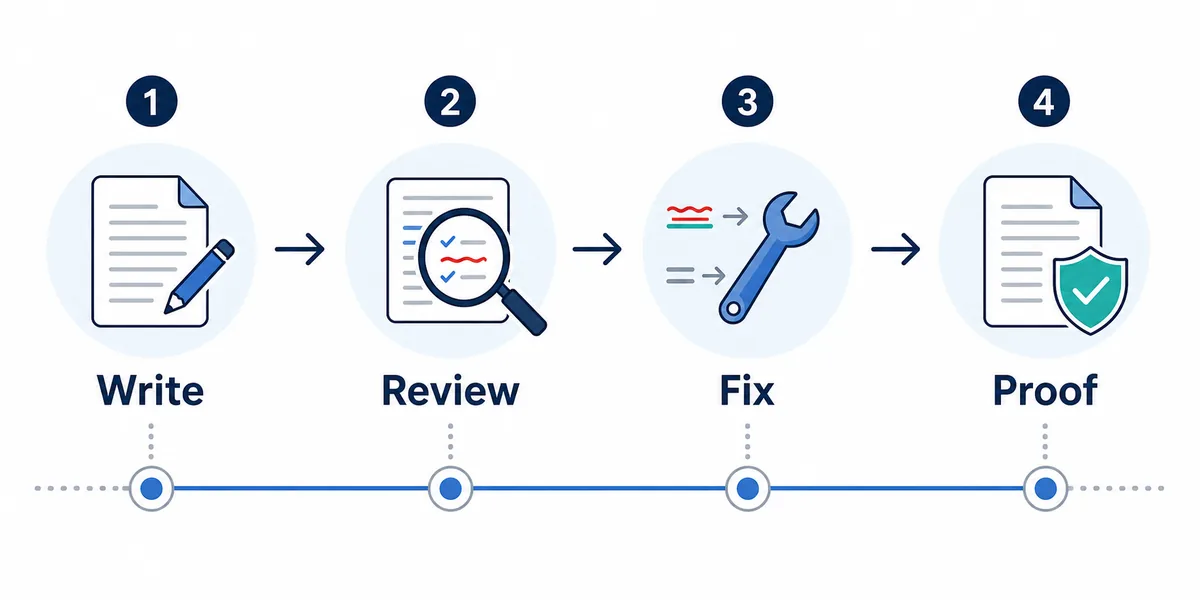
In Word startest du die Pruefung mit Ueberpruefen > Editor oder F7. Wenn Word Fehler uebersieht, pruefe die Pruefsprache, entferne Rechtschreibung und Grammatik nicht pruefen und aktiviere Editor-Hinweise.
- Dokument öffnen und Review wählen. Starte eine bewusste Gesamtprüfung des Textes.
- Editor oder Spelling & Grammar wählen. Die Bezeichnung haengt von Word ab.
- Vorschläge einzeln prüfen. Akzeptiere nichts blind.
F7 ist oft der schnellste Startpunkt.
Automatische Unterstreichungen ersetzen keine Endkontrolle.
Best practice
Use Word for document-aware proofing, then do one final read in context before you rely on the corrected version.
Pruefung starten
Die einzelnen Schritte bleiben je nach Word-Version aehnlich.
- Save a copy if the document is important. Before a large proofing pass, keep a version you can compare against if a suggested rewrite changes meaning.
- Select the text or leave nothing selected. Selected text limits the check to that passage. No selection usually checks the full document.
- Open Review > Editor. Use the Editor pane to move through spelling, grammar, conciseness, and clarity suggestions.
- Check document language. If the document mixes English variants or pasted multilingual text, set the proofing language for the selected section.
- Accept, ignore, or add names to the dictionary. Add proper nouns only when you are confident they are spelled correctly; otherwise ignore once.
Lege bei wichtigen Dateien zuerst eine Kopie an.
Pruefe Sprache, markierten Text und Woerterbuch sorgfaeltig.
Pruefung vs Editor
Microsoft Editor erweitert die reine Rechtschreibpruefung um Grammatik und Stil.
Nutze Word fuer Kontext und AI Spell Check fuer eine zweite Sicht.
| Funktion | Geeignet fuer | Achtung |
|---|---|---|
| Rechtschreibvorschlaege | Tippfehler, doppelte Buchstaben und falsch geschriebene Woerter. | Namen, Marken, Code und fremdsprachige Begriffe koennen falsch markiert werden. |
| Grammatikvorschlaege | Kongruenz, Zeitformen, Artikel, Satzbau und Zeichensetzung. | Manche Vorschlaege verstehen Kontext oder Stil nicht richtig. |
| Editor-Klarheit | Kuerzere Formulierungen, formeller Ton und bessere Lesbarkeit. | Zu viele Annahmen koennen die eigene Stimme glaetten. |
| Online-Endpruefung | Zweite Kontrolle nach dem Kopieren aus Word oder Browser. | Zum Vergleichen nutzen, nicht als Ersatz fuer eigenes Urteil. |
Probleme beheben
Fehler entstehen meist durch Sprache, Ausschluss von Pruefung oder deaktivierte Hinweise.
Setze die Pruefsprache fuer den markierten Abschnitt neu.
| Symptom | Wahrscheinliche Ursache | Pruefen |
|---|---|---|
| Keine Unterstreichungen | Pruefung ist aus oder ausgeblendet. | Word-Optionen zur Dokumentpruefung kontrollieren. |
| Nur ein Absatz wird ignoriert | Der Abschnitt ist von der Pruefung ausgeschlossen. | Text markieren und Ausschluss entfernen. |
| Richtige Woerter werden markiert | Falsche Pruefsprache. | Korrekte Sprache fuer den markierten Text setzen. |
| Fachwoerter werden immer markiert | Das Wort fehlt im Woerterbuch. | Nur sichere Begriffe aufnehmen oder einzeln ignorieren. |
| Eingefuegter Text reagiert anders | Versteckte Formatierung oder Sprache. | Als Nur-Text einfuegen oder Formatierung entfernen. |
Online-Endkontrolle
Eine Online-Endkontrolle hilft, wenn Text ausserhalb von Word verwendet wird.
- Run Word Editor first. Fix document-level issues while you can still see headings, footnotes, tables, and formatting.
- Copy the final text into AI Spell Check. Use the online checker for a fresh pass on spelling, grammar, and punctuation after the main edit.
- Compare the corrected version. Review meaning, names, citations, numbers, and tone before copying anything back.
- Use a focused tool if needed. Use the Punctuation Checker, Sentence Checker, or Grammar Checker when one issue needs closer attention.
Vergleiche jede Aenderung vor dem Zurueckkopieren.
Privacy note
For sensitive contracts, medical records, unpublished research, or private customer data, prefer local review in Word and avoid external tools unless your policy permits them.
Microsoft Word Rechtschreibpruefung: nutzen und haeufige Probleme beheben FAQ
Welche Taste startet die Rechtschreibpruefung in Word?
In vielen Word-Versionen startet F7 die Pruefung. Auf manchen Laptops ist Fn + F7 noetig.
Warum prueft Word die Rechtschreibung nicht?
Haeufig sind Pruefsprache, deaktivierte Optionen, ausgeschlossene Textbereiche oder ausgeblendete Hinweise die Ursache.
Prueft Word auch Grammatik?
Ja. Moderne Word-Versionen nutzen Microsoft Editor fuer Rechtschreibung, Grammatik und Schreibvorschlaege.
Sollte ich alle Vorschlaege akzeptieren?
Nein. Namen, Fachbegriffe, Zitate, absichtliche Fragmente und Stil sollten manuell geprueft werden.
Kann ich AI Spell Check mit Word nutzen?
Ja. Text kopieren, Korrekturen vergleichen und nur vertrauenswuerdige Aenderungen uebernehmen.