KOSTENLOS Gmail-Entwürfe vor dem Senden prüfen

Gmail Spell Check - E-Mails vor dem Senden prüfen

Fügen Sie Ihren Gmail-Entwurf ein, korrigieren Sie Rechtschreibung, Grammatik und Zeichensetzung und kopieren Sie die bereinigte Version zurück nach Gmail. Das ist besonders nützlich, wenn die Gmail-Vorschläge nicht ausreichen oder Sie den gesamten Text vor dem Versand überprüfen möchten.

Kostenlose Gmail-Entwurfsprüfung
E-Mail-Entwurf

Beispiel für eine Gmail-Prüfung

Hallo Sarah, ich habe deine Nachricht gestan erhalten und wollte wegen dem Meeting morgen nachfragen.

Da sind noch ein paar Details die wir bestetigen müssen bevor wir die finale Mail senden.

Kannst du die angehängte Dateii prüfen und mir sagen ob sie fertig zum teilen ist?

Danke nochmal, ich schätze deine Hilfe bei diesem Projekt wircklich sehr.

Hallo Sarah, ich habe deine Nachricht gestern erhalten und wollte wegen des Meetings morgen nachfragen.

Da sind noch ein paar Details, die wir bestätigen müssen, bevor wir die finale Mail senden.

Kannst du die angehängte Datei prüfen und mir sagen, ob sie fertig zum Teilen ist?

Danke nochmal, ich schätze deine Hilfe bei diesem Projekt wirklich sehr.

4 Rechtschreibfehler korrigiert

4 Grammatik- und Zeichensetzungsfehler verbessert

Wie die Gmail-Rechtschreibprüfung tatsächlich funktioniert

Gmail hat integrierte Vorschläge für Rechtschreibung, Grammatik und Autokorrektur, aber auch Browsereinstellungen und Sprachunterstützung spielen eine Rolle.

Gmail bietet bereits eigene Vorschläge

In Gmail lassen sich Grammatikvorschläge, Rechtschreibvorschläge und Autokorrektur in den Einstellungen aktivieren oder deaktivieren. Sind diese Optionen ausgeschaltet, werden Fehler im Entwurf möglicherweise nicht angezeigt.

Auch Chrome kann Gmail beeinflussen

Viele Probleme mit dem Spell Check in Gmail werden in Wirklichkeit durch die Browsereinstellungen verursacht. Wenn die Rechtschreibprüfung in Chrome deaktiviert ist, wirkt es schnell so, als würde Gmail selbst nicht funktionieren.

Eine externe Prüfung bleibt sinnvoll

Ein separates Tool ist hilfreich, wenn Sie einen kompletten Entwurf vor dem Versand prüfen, alle Änderungen an einer Stelle sehen oder einen Text in Ruhe außerhalb von Gmail überarbeiten möchten.

So verwenden Sie diese Gmail Spell Check-Seite

Schritt 1

Gmail-Entwurf einfügen

Kopieren Sie den E-Mail-Text aus Gmail und fügen Sie ihn in das Prüffeld oben ein. Das eignet sich für geschäftliche E-Mails, Antworten an Kunden, Support-Nachrichten und Follow-ups.

Schritt 2

Rechtschreibung, Grammatik und Zeichensetzung prüfen

Wählen Sie die Vollprüfung, wenn Sie den gesamten Entwurf überarbeiten möchten, oder nur Rechtschreibung, wenn Sie gezielt Tippfehler korrigieren wollen. Das Tool zeigt die Änderungen nachvollziehbar an.

Schritt 3

Korrigierte E-Mail nach Gmail zurückkopieren

Nach der Prüfung kopieren Sie die verbesserte Version zurück nach Gmail und senden eine sauberere Nachricht. Das ist besonders hilfreich bei wichtigen oder kundenbezogenen E-Mails.

Was Sie prüfen sollten, wenn Gmail nicht korrigiert

In der Regel müssen sowohl die Gmail-Einstellungen als auch die Browsereinstellungen kontrolliert werden.

Gmail-Einstellungen prüfen

Gmail > Einstellungen > Alle Einstellungen aufrufen > Allgemein

Stellen Sie sicher, dass diese Gmail-Optionen aktiviert sind:

  • Grammatikvorschläge
  • Rechtschreibvorschläge
  • Autokorrektur

Chrome-Rechtschreibprüfung prüfen

Chrome > Einstellungen > Sprachen > Rechtschreibprüfung

Chrome verfügt ebenfalls über eigene Einstellungen für die Rechtschreibprüfung. Ist sie im Browser deaktiviert, glauben viele Nutzer, Gmail sei das Problem.

  • Einfache Rechtschreibprüfung
  • Erweiterte Rechtschreibprüfung
  • Richtige Sprache ausgewählt

Sprachunterstützung prüfen

Betrifft Gmail und Browser

Die Vorschläge in Gmail stehen nicht in jeder Sprache in gleicher Qualität zur Verfügung. Wenn die Sprache Ihres Entwurfs nur eingeschränkt unterstützt wird, ist eine externe Prüfung vor dem Versand sinnvoll.

  • Entwurfssprache kann von der Kontosprache abweichen
  • Mehrsprachige E-Mails können integrierte Vorschläge irritieren
  • Eine externe Vorabprüfung hilft vor dem Versand

Wichtige Gmail-Entwürfe vor dem Versand überprüfen

Nutzen Sie diese Seite für Follow-up-Mails, Vertriebs-E-Mails, Kundenantworten, Bewerbungen und interne Updates. So lässt sich ein kompletter Entwurf bequemer prüfen als direkt im Gmail-Fenster.

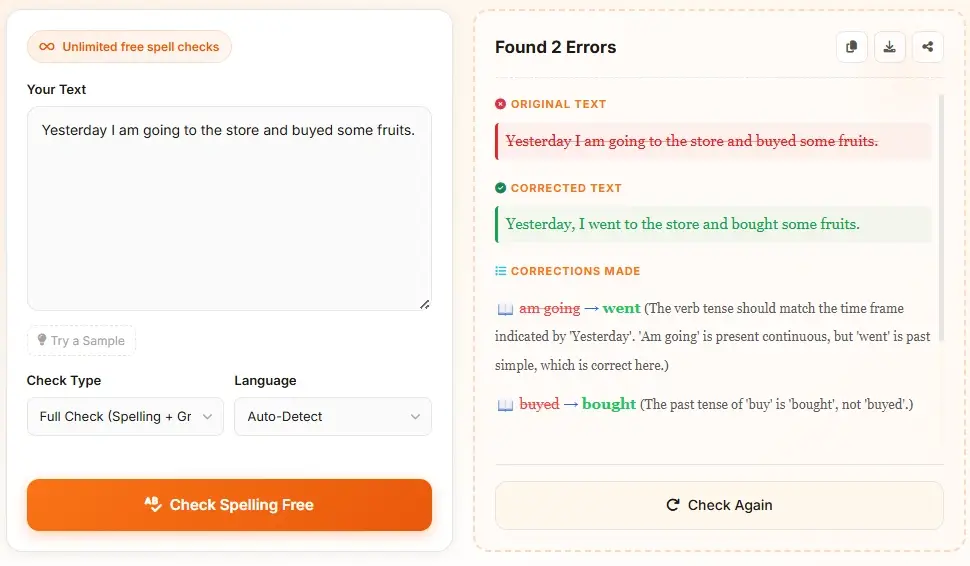
Gmail-Entwurf mit korrigiertem E-Mail-Text

Hilfreich, wenn Gmail-Vorschläge nicht ausreichen

Die integrierten Vorschläge von Gmail sind nützlich, reichen aber nicht immer für eine komplette Endkontrolle. Diese Seite fasst Rechtschreibung, Grammatik und Zeichensetzung an einem Ort zusammen.

Detaillierte Rechtschreib- und Grammatikprüfung für eine E-Mail

Unterschiede zwischen Gmail, Chrome und Smart Compose verstehen

Gmail-Vorschläge, Chrome-Rechtschreibprüfung und Smart Compose hängen zusammen, sind aber nicht identisch. Diese Seite eignet sich als klarer letzter Prüfschritt vor dem Senden.

Vergleich zwischen gefundenen Fehlern und finalem E-Mail-Text

Gmail Spell Check im Vergleich zu ähnlichen Funktionen

Viele Nutzer werfen diese Funktionen zusammen, obwohl sie unterschiedliche Aufgaben erfüllen.

Gmail-Vorschläge

Diese Funktion ist direkt in Gmail integriert und zeigt beim Schreiben Hinweise zu Rechtschreibung, Grammatik und Autokorrektur an.

Chrome-Rechtschreibprüfung

Sie arbeitet auf Browser-Ebene. Ist sie ausgeschaltet oder auf die falsche Sprache eingestellt, wirkt es schnell so, als ob Gmail nicht mehr korrigiert.

Smart Compose

Smart Compose schlägt Formulierungen für die Fortsetzung des Textes vor. Es ist eine Schreibhilfe und keine reine Rechtschreib- oder Grammatikprüfung.

Diese Gmail Spell Check-Seite

Sie eignet sich am besten für die Endkontrolle vor dem Versand. Fügen Sie den kompletten Entwurf ein, prüfen Sie alle Korrekturen an einer Stelle und kopieren Sie den bereinigten Text zurück nach Gmail.

Gmail Spell Check FAQ

Hat Gmail eine Rechtschreibprüfung?

Ja. Gmail bietet Rechtschreibvorschläge, Grammatikvorschläge und Autokorrektur. Diese Optionen finden Sie im Tab Allgemein der Gmail-Einstellungen.

Wie aktiviere ich Spell Check in Gmail?

Öffnen Sie Gmail, gehen Sie zu Einstellungen, klicken Sie auf Alle Einstellungen aufrufen und suchen Sie im Bereich Allgemein nach Grammatikvorschlägen, Rechtschreibvorschlägen und Autokorrektur. Aktivieren Sie die benötigten Optionen.

Warum prüft Gmail meine E-Mail nicht?

Die häufigsten Ursachen sind deaktivierte Gmail-Vorschläge, falsche Chrome-Einstellungen oder eingeschränkte Sprachunterstützung. Deshalb sollten Sie sowohl Gmail als auch den Browser überprüfen.

Ist Gmail Spell Check dasselbe wie Smart Compose?

Nein. Spell Check dient dazu, Fehler zu erkennen und zu korrigieren. Smart Compose hilft beim Formulieren und ist eine separate Funktion.

Beeinflusst Chrome die Gmail-Rechtschreibprüfung?

Ja. Chrome bietet eine einfache und eine erweiterte Rechtschreibprüfung. Wenn diese deaktiviert oder falsch konfiguriert ist, wirkt die Prüfung in Gmail oft unzuverlässig.

Wann sollte ich diese Seite statt nur Gmail verwenden?

Nutzen Sie diese Seite, wenn Sie einen kompletten Entwurf vor dem Senden prüfen möchten, wenn Gmail-Vorschläge nicht klar sichtbar sind oder wenn Sie einen längeren Text lieber in einer ruhigen Ansicht korrigieren wollen.

Prüfen Sie Ihren nächsten Gmail-Entwurf vor dem Versand

Fügen Sie Ihre E-Mail oben ein, beheben Sie Fehler und senden Sie eine klarere Nachricht über Gmail.

Jetzt starten