Gmail ha già suggerimenti integrati
In Gmail puoi attivare o disattivare suggerimenti grammaticali, suggerimenti ortografici e autocorrezione. Se queste opzioni sono disabilitate, alcuni errori potrebbero non comparire nella bozza.
Incolla la tua bozza Gmail, correggi ortografia, grammatica e punteggiatura e copia la versione corretta di nuovo in Gmail. È utile quando i suggerimenti di Gmail non bastano o quando vuoi rivedere tutto il testo prima di inviarlo.
Bozza originale
Ciao Sara, ho ricevuto il tuo mesaggio e volevo tornare sul meeting di domani.
Ci sono ancora alcuni dettagli che dobbiamo confermare prima di inviare l'email finale.
Puoi controllare il file alleggato e dirmi se è pronto per essere condiviso?
Grazie ancora, apprezzo davero il tuo aiuto su questo progetto.
Bozza corretta
Ciao Sara, ho ricevuto il tuo messaggio e volevo tornare sul meeting di domani.
Ci sono ancora alcuni dettagli che dobbiamo confermare prima di inviare l'email finale.
Puoi controllare il file allegato e dirmi se è pronto per essere condiviso?
Grazie ancora, apprezzo davvero il tuo aiuto su questo progetto.
Correzioni effettuate
4 errori di ortografia corretti
4 correzioni di grammatica e punteggiatura
Gmail include suggerimenti di ortografia, grammatica e autocorrezione, ma anche le impostazioni del browser e la lingua usata incidono sul risultato.
In Gmail puoi attivare o disattivare suggerimenti grammaticali, suggerimenti ortografici e autocorrezione. Se queste opzioni sono disabilitate, alcuni errori potrebbero non comparire nella bozza.
Molti problemi di spell check in Gmail sono in realtà legati alle impostazioni del browser. Se il correttore di Chrome è disattivato, l'utente può pensare che Gmail non funzioni più.
Uno strumento separato è utile quando vuoi rivedere l'intera bozza prima dell'invio, vedere tutte le correzioni in un'unica schermata o controllare un testo lungo con più calma.
Copia il testo dell'email da Gmail e incollalo nel correttore qui sopra. Funziona bene per email di lavoro, risposte ai clienti, messaggi di assistenza e follow-up.
Scegli il controllo completo se vuoi rivedere tutta la bozza, oppure solo ortografia se vuoi correggere rapidamente i refusi. Lo strumento mostra con chiarezza cosa è stato modificato.
Dopo aver verificato le correzioni, copia la versione migliorata in Gmail e invia un messaggio più curato. Questo è particolarmente utile per email importanti o destinate ai clienti.
Se Gmail non corregge, controlla impostazioni Gmail, lingua del browser e lingua della bozza prima di pensare a un errore dell'editor.
Gmail > Impostazioni > Visualizza tutte le impostazioni > Generali
Assicurati che queste opzioni di Gmail siano attive:
Chrome > Impostazioni > Lingue > Controllo ortografico
Anche Chrome ha un proprio sistema di spell check. Se il correttore del browser è disattivato, molti utenti pensano che sia Gmail il problema.
Riguarda Gmail e browser
I suggerimenti di Gmail non sono sempre disponibili allo stesso modo in tutte le lingue. Se la lingua della tua bozza è supportata in modo limitato, conviene rivedere il testo qui prima dell'invio.
Usa questa pagina per follow-up, email commerciali, risposte di assistenza, candidature e comunicazioni interne. È un modo più pratico per rileggere una bozza completa prima di inviarla.

I suggerimenti integrati di Gmail sono utili, ma non sempre bastano per una revisione finale completa. Questa pagina ti permette di controllare ortografia, grammatica e punteggiatura in un'unica vista prima dell'invio.
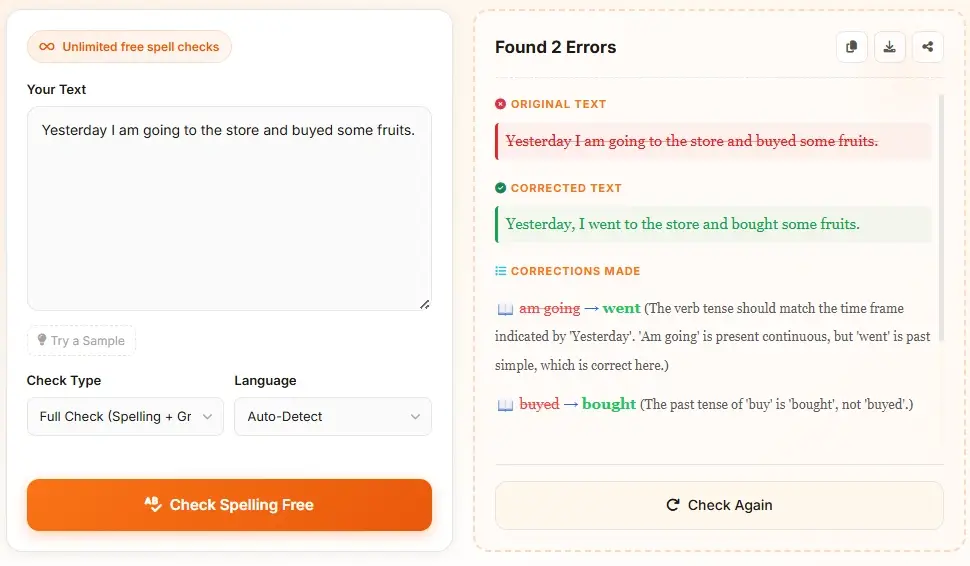
I suggerimenti di Gmail, il correttore di Chrome e Smart Compose sono collegati, ma non coincidono. Questa pagina funziona bene come ultimo passaggio di revisione prima dell'invio.

Molti utenti le confondono, ma in realtà servono a scopi diversi.
Sono integrati nella composizione di Gmail e mostrano suggerimenti di ortografia, grammatica e autocorrezione mentre scrivi.
Lavora a livello di browser. Se è disattivato o impostato sulla lingua sbagliata, sembra che Gmail abbia smesso di correggere.
Suggerisce come continuare a scrivere il testo. È un aiuto alla scrittura, non un correttore ortografico o grammaticale in senso stretto.
È ideale per il controllo finale prima dell'invio. Incolla l'intera bozza, rivedi tutte le correzioni in un solo posto e poi copia il testo sistemato di nuovo in Gmail.
Use the page that matches your writing task.
Scopri come controllare ortografia e grammatica in Google Docs e cosa fare quando i suggerimenti non compaiono.
Usa il correttore principale per ortografia, grammatica, punteggiatura e revisione multilingue.
Usa questa pagina quando la punteggiatura e il problema principale dell'email.
Verifica correttezza e leggibilita della frase prima di copiarla in Gmail.
Trova impostazioni, lingua e soluzioni quando il controllo ortografico di Outlook non funziona.
Consulta la guida Google per ortografia, grammatica e correzione automatica in Gmail.
Sì. Gmail include suggerimenti ortografici, suggerimenti grammaticali e autocorrezione. Puoi verificare queste opzioni nella scheda Generali delle impostazioni di Gmail.
Apri Gmail, vai su Impostazioni, clicca su Visualizza tutte le impostazioni e nella scheda Generali cerca Suggerimenti grammaticali, Suggerimenti ortografici e Autocorrezione. Attiva le opzioni che vuoi usare.
Le cause più comuni sono: suggerimenti Gmail disattivati, impostazioni del correttore di Chrome non corrette oppure supporto limitato per la lingua usata. Conviene quindi controllare sia Gmail sia il browser.
No. Lo spell check serve a trovare e correggere errori. Smart Compose aiuta a continuare la scrittura ed è una funzione diversa.
Sì. Chrome offre un controllo ortografico di base e uno avanzato. Se queste opzioni sono disattivate o configurate male, il controllo in Gmail può sembrare incoerente.
Usa questa pagina quando vuoi rivedere un'intera bozza prima dell'invio, quando i suggerimenti di Gmail non sono chiari o quando preferisci correggere un testo lungo in una vista più pulita prima di copiarlo di nuovo in Gmail.
Controlla prima la lingua di Gmail e quella del correttore del browser. Per bozze multilingue, incolla qui il testo completo, usa il rilevamento automatico o scegli la lingua corretta e copia la versione corretta in Gmail.
Si, quando vuoi una revisione gratuita prima dell'invio senza estensione. Incolla la bozza, controlla ortografia, grammatica e punteggiatura, poi copia la versione finale in Gmail.
Incolla la tua email qui sopra, correggi gli errori e invia un messaggio più curato da Gmail.
Inizia ora