Gmail 자체 제안 기능이 있습니다
Gmail 설정에서 문법 제안, 맞춤법 제안, 자동 수정을 각각 켜거나 끌 수 있습니다. 이 옵션이 꺼져 있으면 초안에서 오류 표시가 나오지 않을 수 있습니다.
Gmail 초안을 붙여넣으면 맞춤법, 문법, 문장부호를 한 번에 점검할 수 있습니다. Gmail 기본 제안만으로 부족할 때나, 발송 전에 전체 문장을 차분히 검토하고 싶을 때 유용합니다.
원본 이메일 초안
안녕하세요 사라, 어제 보내주신 메세지 확인했고 내일 미팅 관련해서 다시 말씀드리려고 합니다.
최종 메일을 보내기 전에 아직 확인해야할 세부 사항이 몇개 있습니다.
첨부한 파일을 검토해주시고 공유해도 되는지 알려주실수 있을까요?
다시 한번 감사드리며, 이번 프로젝트에 도움 주셔서 정말 감사 합니다.
수정된 초안
안녕하세요, 사라님. 어제 보내주신 메시지 확인했고 내일 미팅 관련해서 다시 말씀드리려고 합니다.
최종 메일을 보내기 전에 아직 확인해야 할 세부 사항이 몇 개 있습니다.
첨부한 파일을 검토해 주시고 공유해도 되는지 알려주실 수 있을까요?
다시 한번 감사드리며, 이번 프로젝트에 도움 주셔서 정말 감사합니다.
수정 내용
맞춤법 오류 4건 수정
문법 및 문장부호 4건 정리
Gmail에는 맞춤법, 문법, 자동 수정 기능이 있지만, 브라우저 설정과 언어 지원 상태도 함께 영향을 줍니다.
Gmail 설정에서 문법 제안, 맞춤법 제안, 자동 수정을 각각 켜거나 끌 수 있습니다. 이 옵션이 꺼져 있으면 초안에서 오류 표시가 나오지 않을 수 있습니다.
Gmail의 spell check 문제가 사실은 브라우저 맞춤법 검사 설정 때문에 생기는 경우가 많습니다. Chrome 쪽 검사가 꺼져 있으면 Gmail 자체가 고장 난 것처럼 느껴질 수 있습니다.
발송 전에 초안 전체를 한 번에 검토하고 싶거나, Gmail 기본 제안만으로 부족하거나, 긴 메일을 더 깔끔한 화면에서 점검하고 싶을 때 외부 도구가 도움이 됩니다.
Gmail에서 작성한 메일 내용을 복사해 위 검사기에 붙여넣으세요. 업무 메일, 고객 답장, 지원 메일, 후속 메일 등 다양한 상황에 잘 맞습니다.
전체 검사를 선택하면 메일 전체를 한 번에 확인할 수 있고, 맞춤법만 선택하면 오탈자 중심으로 빠르게 점검할 수 있습니다. 어떤 부분이 바뀌었는지도 함께 확인할 수 있습니다.
수정 내용을 검토한 뒤 정리된 문장을 Gmail에 다시 붙여넣으면 됩니다. 중요한 메일이나 대외용 메시지를 보내기 전에 특히 유용합니다.
Gmail 맞춤법 검사가 작동하지 않으면 Gmail 설정, 브라우저 언어 설정, 초안 언어를 먼저 확인하세요.
Gmail > 설정 > 모든 설정 보기 > 일반
다음 Gmail 옵션이 켜져 있는지 확인하세요.
Chrome > 설정 > 언어 > 맞춤법 검사
Chrome에도 자체 맞춤법 검사 설정이 있습니다. 브라우저 쪽 검사가 꺼져 있으면 Gmail이 멈춘 것처럼 보일 수 있습니다.
Gmail과 브라우저 설정 모두에 해당
Gmail 제안 기능은 모든 언어에서 동일하게 동작하지 않을 수 있습니다. 초안 언어 지원이 제한적이라면 발송 전에 여기에서 먼저 검토하는 편이 더 안전합니다.
후속 메일, 영업 메일, 고객 응대 메일, 입사 지원 메일, 내부 공지 등 실수가 부담되는 문장을 발송 전에 정리하기 좋습니다. Gmail 창 안에서 여러 번 읽는 것보다 더 편하게 검토할 수 있습니다.

Gmail 기본 제안도 도움이 되지만, 초안 전체를 한 화면에서 보고 싶은 경우에는 부족할 수 있습니다. 이 페이지에서는 맞춤법, 문법, 문장부호를 발송 전에 함께 확인할 수 있습니다.
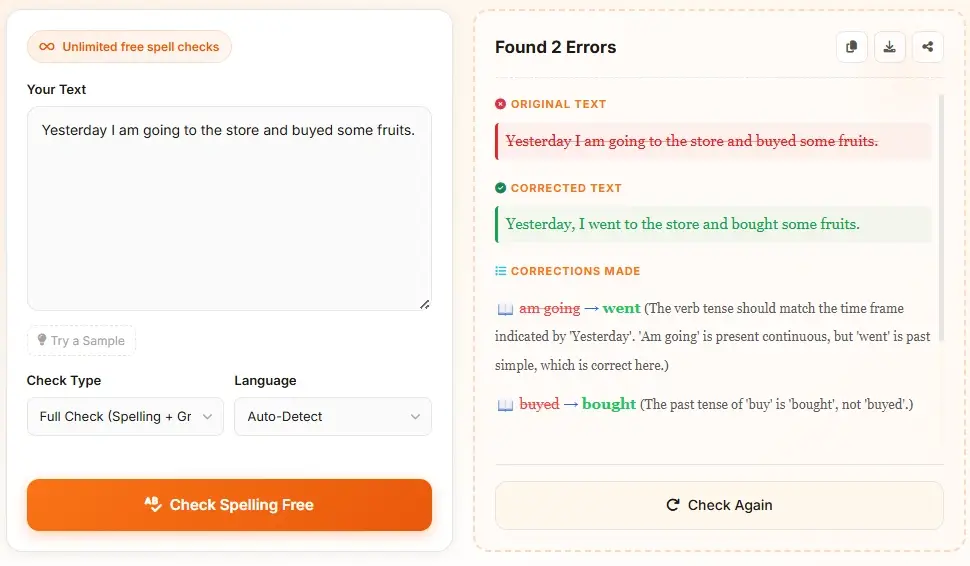
Gmail 제안, Chrome 맞춤법 검사, Smart Compose는 비슷해 보여도 역할이 다릅니다. 이 페이지는 발송 직전 최종 검토 단계에 맞춰 사용하기 좋습니다.

비슷하게 보이지만 실제 역할은 서로 다릅니다.
Gmail 작성 화면 안에서 동작하며, 입력 중 맞춤법, 문법, 자동 수정 제안을 보여줍니다.
브라우저 차원에서 작동합니다. 이 기능이 꺼져 있거나 언어가 잘못 설정되어 있으면 Gmail이 교정을 안 하는 것처럼 보일 수 있습니다.
문장의 다음 내용을 제안하는 작성 보조 기능입니다. 맞춤법이나 문법만 교정하는 기능과는 다릅니다.
발송 전 최종 점검에 가장 적합합니다. 초안 전체를 붙여넣고 수정 내용을 한 번에 확인한 뒤, 다듬어진 문장을 Gmail에 다시 넣을 수 있습니다.
Use the page that matches your writing task.
Google Docs에서 맞춤법과 문법을 확인하는 방법, 추천이 표시되지 않을 때의 해결 방법을 알아보세요.
일반 철자, 문법, 구두점, 다국어 교정에 사용합니다.
이메일 초안의 문장 부호가 주요 문제일 때 사용합니다.
Gmail에 붙여 넣기 전에 문장의 정확성과 가독성을 확인합니다.
Outlook 설정과 언어를 확인하고 맞춤법 검사가 작동하지 않을 때 해결 방법을 찾습니다.
Gmail 철자, 문법, 자동 수정 설정을 확인하는 Google 공식 도움말입니다.
네. Gmail에는 맞춤법 제안, 문법 제안, 자동 수정 기능이 있습니다. Gmail 설정의 일반 탭에서 관련 옵션을 확인할 수 있습니다.
Gmail을 열고 설정으로 이동한 뒤 모든 설정 보기를 누르세요. 일반 탭에서 문법 제안, 맞춤법 제안, 자동 수정 옵션을 찾아 필요한 항목을 켜면 됩니다.
가장 흔한 원인은 Gmail 제안 기능이 꺼져 있거나, Chrome 맞춤법 검사 설정에 문제가 있거나, 언어 지원이 제한적인 경우입니다. Gmail과 브라우저 둘 다 확인하는 것이 좋습니다.
아니요. spell check는 오류를 찾고 고치는 기능이고, Smart Compose는 문장을 이어 쓰도록 도와주는 작성 보조 기능입니다.
네. Chrome에는 기본 맞춤법 검사와 향상된 맞춤법 검사가 있으며, 이 설정이 꺼져 있거나 잘못되어 있으면 Gmail에서 교정이 불안정해 보일 수 있습니다.
발송 전에 초안 전체를 한 번에 검토하고 싶을 때, Gmail 제안이 잘 보이지 않을 때, 긴 메일을 더 깔끔한 화면에서 수정하고 싶을 때 이 페이지를 쓰는 것이 좋습니다.
먼저 Gmail 언어와 브라우저 맞춤법 검사 언어를 확인하세요. 다국어 초안은 전체 텍스트를 여기에 붙여 넣고 자동 감지 또는 올바른 언어를 선택한 뒤 수정본을 Gmail에 복사합니다.
확장 프로그램 없이 무료로 보내기 전 검토가 필요할 때 사용할 수 있습니다. 초안을 붙여 넣고 철자, 문법, 구두점을 확인한 뒤 최종본을 Gmail에 복사하세요.