GRATIS Revisa borradores de Gmail antes de enviar

Gmail Spell Check - Revisa correos antes de enviarlos

Pega tu borrador de Gmail, corrige faltas de ortografía, gramática y puntuación, y copia la versión corregida de vuelta a Gmail. Es ideal cuando las sugerencias de Gmail no bastan o quieres revisar todo el texto antes de enviarlo.

Revisión gratuita de borradores de Gmail
Borrador de email

Ver un ejemplo de revisión en Gmail

Hola Sara, recivi tu actualización y queria retomar el tema de la reunión de mañana.

Ay algunos detalles que todavia tenemos que confirmar antes de enviar el correo final.

Puedes revisar el archivo adjuntado y decirme si esta listo para compartir?

Gracias otra ves, aprecio mucho tu ayuda con este proyecto.

Hola, Sara: recibí tu actualización y quería retomar el tema de la reunión de mañana.

Hay algunos detalles que todavía tenemos que confirmar antes de enviar el correo final.

¿Puedes revisar el archivo adjunto y decirme si está listo para compartirlo?

Gracias otra vez; aprecio mucho tu ayuda con este proyecto.

4 errores de ortografía corregidos

4 ajustes de gramática y puntuación

Cómo funciona realmente el corrector de Gmail

Gmail tiene sugerencias de ortografía, gramática y autocorrección, pero la configuración del navegador y el idioma también influyen.

Gmail ya incluye sugerencias

Gmail permite activar o desactivar las sugerencias de ortografía, las sugerencias gramaticales y la autocorrección desde Configuración. Si estas opciones están desactivadas, es posible que los errores no aparezcan en el borrador.

Chrome también puede afectar a Gmail

Muchos problemas de spell check en Gmail en realidad vienen de la configuración del navegador. Si el corrector de Chrome está desactivado, el usuario puede pensar que Gmail ha dejado de funcionar.

Una revisión externa sigue siendo útil

Un corrector externo ayuda cuando quieres revisar un borrador completo antes de enviarlo, comparar todos los cambios en una sola vista o trabajar con un idioma que Gmail no maneja de forma estable.

Cómo usar esta página de Gmail Spell Check

Paso 1

Pega tu borrador de Gmail

Copia el texto del correo desde Gmail y pégalo en el corrector de arriba. Funciona bien para correos de trabajo, respuestas a clientes, mensajes de soporte y seguimientos.

Paso 2

Revisa ortografía, gramática y puntuación

Usa la revisión completa si quieres revisar todo el borrador, o elige solo ortografía si buscas corregir faltas rápidas. La herramienta muestra qué cambios se hicieron para que puedas validarlos antes de enviar.

Paso 3

Copia el email corregido de vuelta a Gmail

Después de revisar las correcciones, copia la versión mejorada de nuevo a Gmail y envíala con más seguridad. Esto es especialmente útil para correos importantes o mensajes dirigidos a clientes.

Qué revisar si Gmail no corrige tu correo

Normalmente hay que comprobar tanto la configuración de Gmail como la del navegador.

Revisa la configuración de Gmail

Gmail > Configuración > Ver todos los ajustes > General

Asegúrate de que estas opciones de Gmail estén activadas:

  • Sugerencias gramaticales
  • Sugerencias ortográficas
  • Autocorrección

Revisa el corrector ortográfico de Chrome

Chrome > Configuración > Idiomas > Corrector ortográfico

Chrome también tiene su propio sistema de spell check. Si el corrector del navegador está desactivado, muchos usuarios creen que Gmail ha dejado de revisar el texto.

  • Corrector básico
  • Corrector mejorado
  • Selección correcta del idioma

Comprueba el soporte del idioma

Afecta tanto a Gmail como al navegador

Las sugerencias de Gmail no siempre están igual de disponibles en todos los idiomas. Si el idioma del borrador no se admite bien, conviene revisar el texto aquí antes de enviarlo.

  • El idioma del borrador puede no coincidir con el de la cuenta
  • Los emails multilingües pueden confundir al corrector integrado
  • Una revisión externa ayuda antes de enviar

Revisa borradores importantes de Gmail antes de enviarlos

Usa esta página para revisar seguimientos, correos comerciales, respuestas de atención al cliente, solicitudes de empleo y actualizaciones internas. Es una forma más cómoda de revisar un borrador completo antes de enviarlo.

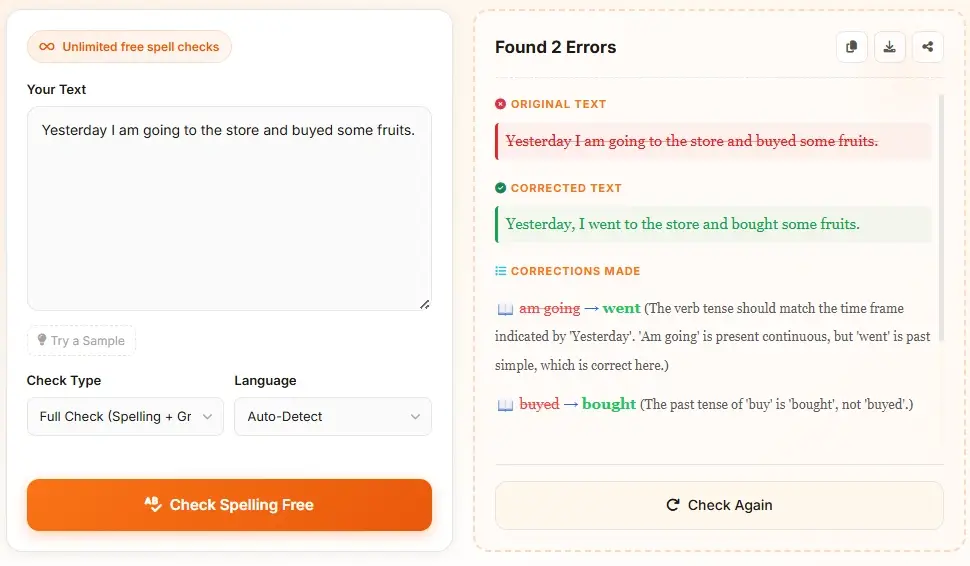
Revisión de un borrador de Gmail con el texto corregido

Útil cuando las sugerencias de Gmail no bastan

Las sugerencias integradas de Gmail ayudan, pero muchos usuarios siguen necesitando revisar todo el borrador en una sola vista. Esta página permite comprobar ortografía, gramática y puntuación antes de que el mensaje salga.

Correcciones detalladas de ortografía y gramática para un email

Aclara la diferencia entre Gmail, Chrome y Smart Compose

Las sugerencias de Gmail, el corrector de Chrome y Smart Compose están relacionados, pero no son lo mismo. Esta página sirve como paso final de revisión antes del envío.

Comparación entre errores detectados y versión final de un email

Gmail Spell Check frente a otras funciones relacionadas

Muchas personas las mezclan, pero cada una resuelve un problema distinto.

Sugerencias de Gmail

Se integran en la redacción de Gmail. Sirven para ver sugerencias de ortografía, gramática y autocorrección mientras escribes.

Corrector de Chrome

Funciona a nivel del navegador. Si está desactivado o configurado con el idioma equivocado, parece que Gmail hubiera dejado de revisar el texto.

Smart Compose

Sugiere cómo continuar la redacción. Es una ayuda para escribir, no un corrector ortográfico o gramatical en sentido estricto.

Esta página de Gmail Spell Check

Es la mejor opción para una revisión final antes de enviar. Pega el borrador completo, revisa los cambios en una sola pantalla y luego copia el texto corregido a Gmail.

Preguntas frecuentes sobre Gmail Spell Check

¿Gmail tiene corrector ortográfico?

Sí. Gmail incluye sugerencias ortográficas, sugerencias gramaticales y autocorrección. Puedes revisar estas opciones en la pestaña General de la configuración de Gmail.

¿Cómo activo el spell check en Gmail?

Abre Gmail, entra en Configuración, elige Ver todos los ajustes y busca en la pestaña General las opciones de sugerencias gramaticales, sugerencias ortográficas y autocorrección. Activa las que necesites.

¿Por qué Gmail no está corrigiendo mi email?

Las causas más frecuentes son: sugerencias de Gmail desactivadas, configuración del corrector en Chrome o problemas de compatibilidad con el idioma. Conviene revisar tanto Gmail como el navegador.

¿Gmail spell check es lo mismo que Smart Compose?

No. El spell check se centra en detectar errores y corregirlos. Smart Compose propone cómo seguir escribiendo y es una función distinta.

¿Chrome afecta al spell check de Gmail?

Sí. Chrome tiene su propia configuración de corrector ortográfico, incluido el modo básico y el mejorado. Si está desactivado o mal configurado, la experiencia en Gmail puede parecer inconsistente.

¿Cuándo conviene usar esta página en lugar de depender solo de Gmail?

Conviene usarla cuando quieres revisar un borrador completo antes de enviarlo, cuando las sugerencias de Gmail no aparecen con claridad o cuando prefieres corregir un texto largo en una vista limpia antes de copiarlo de vuelta a Gmail.

Revisa tu próximo borrador de Gmail antes de enviarlo

Pega tu email arriba, corrige errores y envía un mensaje más claro desde Gmail.

Empezar ahora