Cómo revisar la ortografía en Google Docs: activar el corrector y resolver problemas
Guía práctica para usar las sugerencias de ortografía y gramática, elegir el idioma y hacer una revisión final fiable.

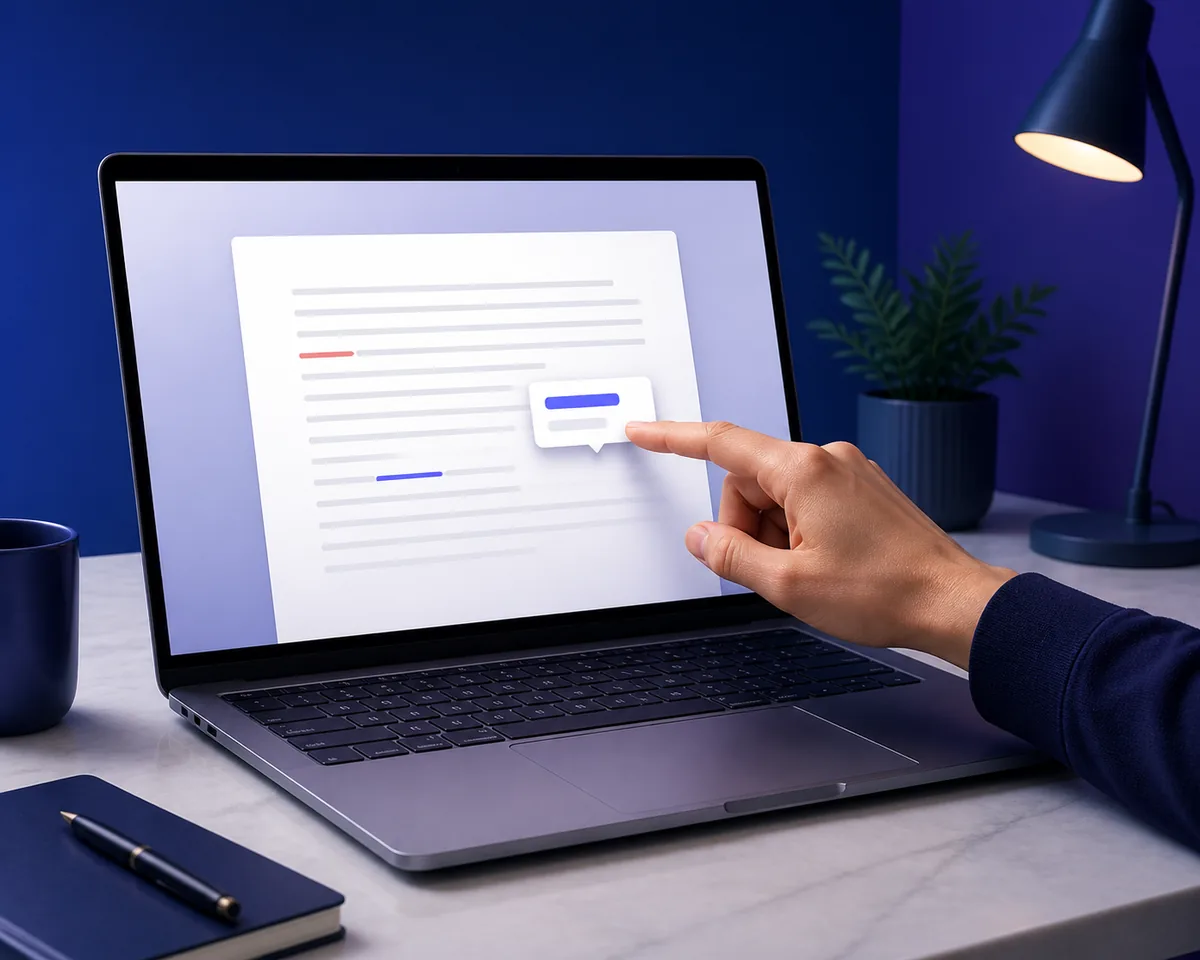
La forma más rápida de revisar la ortografía en Google Docs
Si solo necesitas comprobar un documento corto, ábrelo en Google Docs y léelo desde el principio. Las palabras que no coinciden con el idioma elegido pueden recibir un subrayado de color mientras escribes. Selecciona o haz clic derecho sobre la palabra para ver una propuesta y acéptala solo si conserva el significado que querías expresar.
Para una revisión completa, abre el menú Herramientas y ejecuta la revisión de ortografía y gramática. El nombre exacto puede cambiar con las actualizaciones de Google Docs, pero la idea es la misma: revisar las posibles correcciones una por una en lugar de confiar únicamente en el primer subrayado que encuentres.
Una sugerencia ortográfica no demuestra que toda la oración sea correcta. El diccionario puede aceptar una palabra equivocada que también existe, mientras que un nombre, una marca, una URL o una abreviatura correcta puede parecer desconocida. Por eso una buena revisión combina las sugerencias automáticas con una lectura final.
En documentos importantes, conserva el sentido original. No aceptes todo automáticamente si aparecen nombres, números, citas, código o varios idiomas en el mismo texto.
Después de la primera revisión de Google Docs, puedes usar el corrector ortográfico con IA gratuitopara revisar una copia del texto por separado.
Cómo activar el corrector ortográfico de Google Docs
Sigue esta secuencia si quieres activar la revisión automática o comprobar que la revisión manual está disponible. Es mejor probar un ajuste cada vez para encontrar la causa real.
- Abre el documento Haz clic dentro del cuerpo del documento y comprueba que puedes editarlo. Un archivo de solo lectura puede ocultar algunos controles.
- Comprueba el idioma Abre la configuración de idioma del documento y elige el idioma que corresponda a la mayor parte del texto. Un idioma incorrecto cambia las palabras que se marcan.
- Prueba una sugerencia automática Escribe una oración corta con un error ortográfico evidente. Espera a que aparezca el subrayado en vez de probar únicamente con un párrafo pegado.
- Ejecuta la revisión manual Abre Herramientas y selecciona el comando de ortografía y gramática. Lee cada propuesta y decide si mantiene la oración que querías escribir.
- Lee el borrador completo Después de aceptar los cambios útiles, revisa nombres, fechas, enlaces, números, tono y formato. Esos detalles no pertenecen a una comprobación de diccionario.
Una oración de prueba con un error intencional ayuda a separar un problema de configuración de un problema del documento. Si se subraya, el corrector está disponible y la dificultad original puede ser el idioma, el formato o un término poco común. Si no ocurre nada, continúa con la solución de problemas sin cambiar muchos ajustes a la vez.
La revisión automática y la manual cumplen funciones distintas. Las sugerencias automáticas ayudan mientras escribes y la revisión manual ofrece una segunda mirada al final. Usa ambas cuando el documento vaya a entregarse, publicarse o enviarse.
Cómo funcionan la ortografía y la gramática en Google Docs
Las sugerencias de ortografía y gramática de Google Docs están relacionadas, pero no son iguales. La ortografía compara palabras con las reglas y diccionarios del idioma. La gramática observa cómo se relacionan las palabras dentro de una oración. Ambas pueden verse limitadas por el idioma, el contexto o un término poco habitual.
La ortografía no es una revisión completa
El corrector detecta muchos errores tipográficos, letras repetidas y palabras que no encajan con el idioma seleccionado. Tiene más dificultades cuando se confunden dos palabras válidas, cuando la frase es gramatical pero poco clara o cuando aparece un nombre propio desconocido.
Corregir también significa comprobar el sentido y la presentación. Revisa palabras omitidas, ideas repetidas, cifras, enlaces, títulos, citas y el tono para el lector. Un informe limpio de ortografía es solo una parte del proceso.
- La ortografía comprueba si una palabra encaja con el diccionario elegido.
- La gramática observa las relaciones entre palabras y oraciones.
- La autocorrección puede cambiar el texto mientras escribes y es independiente de la revisión final.
- Los nombres, enlaces, códigos y términos profesionales requieren confirmación manual.
Por qué aparecen sugerencias diferentes
El idioma del documento, el idioma del navegador, el contexto de la cuenta y el formato pegado pueden cambiar lo que ves. Un párrafo copiado desde otra aplicación puede contener marcas de idioma mezcladas o un formato que oculta el subrayado.
No evalúes el corrector a partir de una sola palabra extraña. Prueba una oración sencilla en una línea nueva y compara el resultado con la parte problemática del documento. Ese pequeño experimento suele ser más rápido que desactivar todas las funciones de escritura.

Qué hacer si el corrector de Google Docs no funciona
Si Google Docs no subraya un error, evita cambiar varias opciones al mismo tiempo. Escribe la misma oración de prueba después de cada comprobación para saber qué cambio ayudó.
| Lo que observas | Área probable | Siguiente comprobación |
|---|---|---|
| No hay subrayado en una oración nueva | Edición o idioma | Haz clic en el texto normal, elige el idioma y vuelve a probar. |
| Solo un idioma se comporta mal | Idioma del documento | Selecciona el idioma del párrafo y repite la prueba. |
| El texto pegado es irregular | Formato o texto mezclado | Escribe una oración simple y revisa el bloque pegado por separado. |
| El resultado cambia en el navegador | Extensión o configuración | Compara una ventana privada y activa las extensiones una por una. |
| Las sugerencias parecen correctas pero el texto no se entiende | Contexto y tono | Lee todo el documento y haz una segunda revisión. |
1. Confirma que puedes editar
Un archivo de solo lectura, un campo de comentarios o una sección protegida no se comporta como el cuerpo principal. Haz clic en un párrafo normal y escribe una oración nueva antes de pensar que el corrector está roto.
2. Comprueba el idioma del documento
Con el idioma equivocado, palabras correctas pueden marcarse y errores evidentes pueden pasar desapercibidos. Elige el idioma de la mayor parte del documento y revisa nombres y citas por separado.
3. Prueba el navegador y las extensiones
El corrector del navegador y las sugerencias de Google Docs son sistemas diferentes. Si el resultado cambia en una ventana privada o al desactivar una extensión, vuelve a activarlas de una en una para encontrar el conflicto.
4. Revisa el contenido poco habitual
Un nombre de producto, usuario, código, URL, cita o término nuevo puede ser correcto aunque reciba una alerta. Compáralo con la fuente antes de aceptar el cambio.
Idea clave
El objetivo no es eliminar todos los subrayados. Es elegir el idioma adecuado, entender por qué se marca una palabra y conservar el cambio solo cuando coincide con el sentido que quieres expresar.
Comprueba el idioma, el navegador y los textos mezclados
El idioma del corrector ortográfico de Google Docs es una fuente habitual de confusión. El sistema necesita saber qué reglas debe aplicar; el idioma del documento importa más que el idioma del sistema operativo o el de una frase pegada.
En un documento de un solo idioma, selecciona ese idioma para el cuerpo principal. En un documento multilingüe, revisa cada sección con las reglas que le correspondan. El selector de idioma no traduce el texto: solo indica qué reglas de ortografía y gramática se deben usar.
El corrector del navegador puede añadir otra capa de subrayados, pero no corrige el idioma del documento. Si aparecen dos tipos de sugerencias, compáralos y no aceptes el primer cambio automáticamente. Las extensiones también pueden añadir avisos que no proceden de Google Docs.
Si hay una firma, bibliografía, código o un bloque copiado de otra fuente, revísalo por separado. Así reduces el ruido y evitas cambiar un nombre o término técnico correcto solo porque resulta poco familiar.
Lista de comprobación del idioma
- Configura el idioma de la mayor parte del documento.
- Revisa cada sección por separado si el texto es multilingüe.
- Trata nombres, URL, códigos, citas y marcas como elementos de revisión manual.
- Prueba una oración simple después de cambiar el idioma o el navegador.
- Conserva una corrección solo si mantiene el significado original.
Si necesitas una revisión más amplia de gramática y claridad, continúa con el corrector gramaticaldespués de confirmar el idioma de Google Docs.
Una revisión final fiable antes de compartir
El corrector ortográfico de Google Docs es un primer filtro, no una garantía de que el documento esté listo. Un proceso breve detecta errores que los diccionarios y las sugerencias gramaticales no pueden ver.
- Ejecuta la revisión automática y manual Revisa los subrayados y después inicia la comprobación manual. Acepta un cambio solo si coincide con la frase que querías escribir.
- Lee para comprobar el sentido Busca palabras ausentes, referencias confusas, ideas repetidas y frases correctas pero difíciles de seguir.
- Verifica datos y formato Comprueba nombres, fechas, cifras, enlaces, citas, títulos, tablas y el aspecto final de la página.
- Usa un segundo corrector cuando sea importante Copia una versión segura en un corrector independiente y compara las sugerencias con tu intención original.
- Lee la versión compartida una vez más Revisa exactamente la versión que vas a enviar o entregar. Los comentarios y cambios de formato también pueden introducir errores.
Un segundo corrector debe servir como ayuda, no como una reescritura automática. Conserva la voz del autor, comprueba cada propuesta y no sustituyas un término técnico preciso por una palabra común menos exacta.
Para el correo electrónico, el mismo hábito de dos pasadas funciona con las guías de Gmail y Outlook del sitio. Los menús cambian, pero el principio es igual: usa las sugerencias mientras escribes y revisa el texto terminado antes de compartirlo.
Para un flujo parecido en documentos de Word, consulta la guía de revisión ortográfica de Microsoft Worden lugar de aplicar un menú de Google Docs.
Regla final
Usa Google Docs para detectar posibles errores y después emplea el contexto, el idioma y una lectura final para decidir si el documento está realmente listo.
Preguntas frecuentes sobre la ortografía en Google Docs
¿Cómo reviso la ortografía en Google Docs?
Abre el documento, observa los subrayados de color mientras escribes y usa Herramientas para iniciar la revisión de ortografía y gramática. Lee cada sugerencia antes de aceptarla.
¿Cómo activo la revisión ortográfica automática?
Escribe una oración de prueba con un error evidente en un documento editable. Si no aparece ningún subrayado, comprueba el idioma, los permisos de edición, el navegador y las extensiones.
¿Por qué Google Docs no subraya mis errores?
Las causas frecuentes son un idioma incorrecto, acceso de solo lectura, interferencias del navegador o extensiones, formato pegado y palabras que son nombres o términos técnicos. Prueba una oración sencilla después de cada comprobación.
¿Google Docs revisa la gramática además de la ortografía?
Puede ofrecer sugerencias de ortografía y gramática, pero son tipos de comentarios diferentes. Una sugerencia no sustituye una revisión completa del significado.
¿Google Docs puede revisar varios idiomas?
Puedes trabajar con texto multilingüe, pero un solo idioma no siempre es adecuado para todos los párrafos. Configura el idioma principal y revisa cada sección diferente por separado.
¿El corrector del navegador sustituye al de Google Docs?
No. Son sistemas independientes. El navegador puede añadir o quitar subrayados, pero no reemplaza la elección del idioma de revisión del documento.
¿Conviene usar otro corrector después de Google Docs?
Para trabajos académicos, publicados, comerciales o importantes, una segunda revisión es razonable. Compara las propuestas con tu intención en vez de aceptar una reescritura automática.