Google Docs Rechtschreibprüfung: Aktivieren und häufige Probleme lösen
Eine praktische Anleitung zu Rechtschreib- und Grammatikvorschlägen, Spracheinstellungen, Browsern und dem letzten Korrekturdurchgang.

Der schnellste Weg zur Google Docs Rechtschreibprüfung
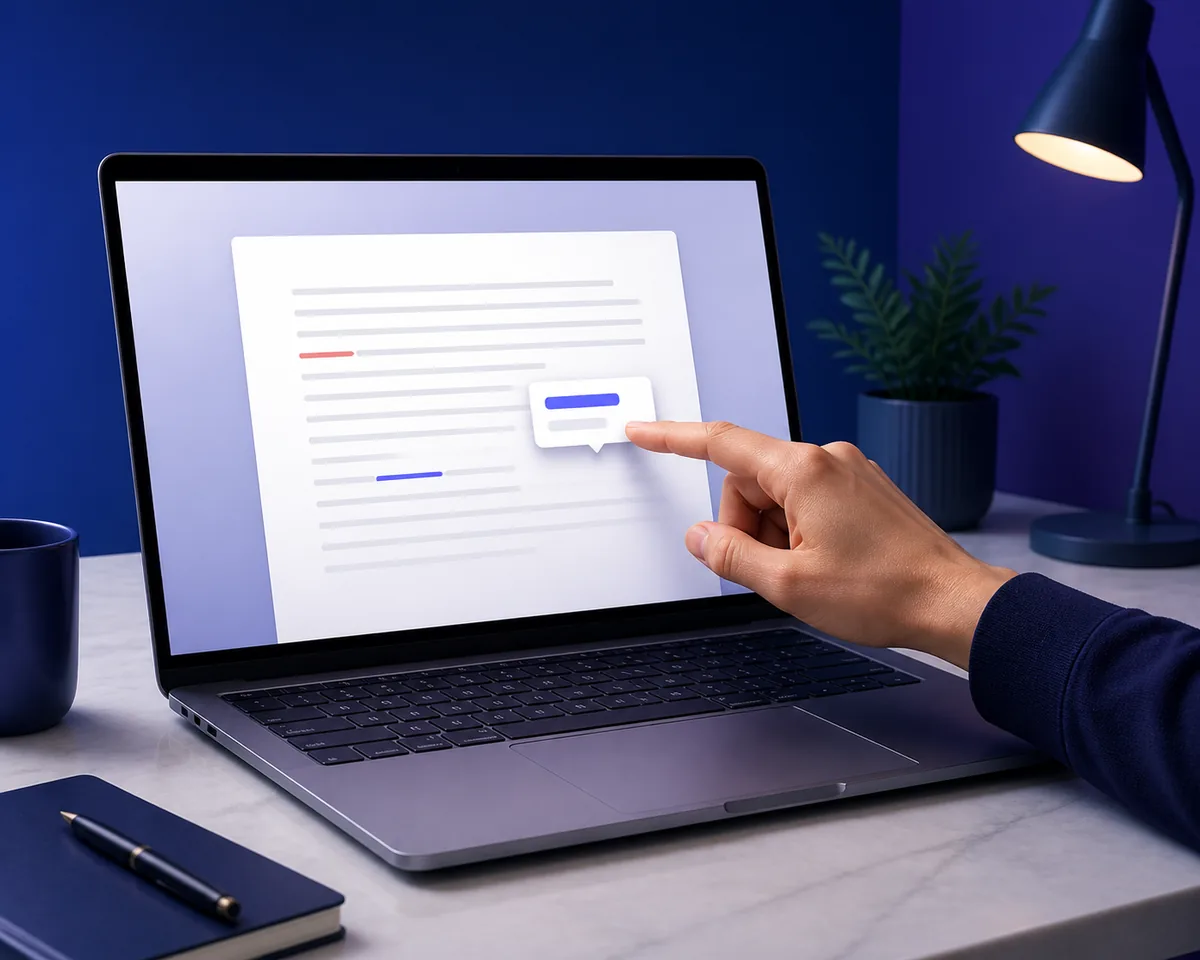
Öffnen Sie das Dokument und lesen Sie es zunächst von Anfang an. Wörter, die nicht zur gewählten Sprache passen, können beim Schreiben farbig unterstrichen werden. Klicken Sie auf das Wort, sehen Sie sich den Vorschlag an und übernehmen Sie ihn nur, wenn er die gewünschte Bedeutung erhält.
Für einen vollständigen Durchgang öffnen Sie das Menü Tools und starten die Prüfung von Rechtschreibung und Grammatik. Die Bezeichnung kann sich mit der Oberfläche ändern, der Ablauf bleibt jedoch gleich: Vorschläge einzeln bewerten und nicht jede Markierung automatisch akzeptieren.
Eine Rechtschreibwarnung bedeutet nicht, dass der ganze Satz falsch ist. Ein Wörterbuch kann einen Tippfehler akzeptieren, wenn dadurch ein anderes gültiges Wort entsteht. Ein korrekter Name, eine URL, ein Markenname oder eine Abkürzung kann dagegen unbekannt wirken.
Bei wichtigen Dokumenten prüfen Sie zusätzlich Sinn, Zahlen, Links, Überschriften, Zitate und Ton. Eine Wörterbuchprüfung ist nur ein Teil des Korrekturlesens.
Nach dem ersten Durchgang können Sie den kostenlosen KI-Rechtschreibprüferfür eine unabhängige Prüfung des kopierten Textes nutzen.
Google Docs Rechtschreibprüfung aktivieren
Diese Reihenfolge hilft, wenn automatische Markierungen fehlen oder Sie die manuelle Prüfung testen möchten.
- Dokument öffnen Klicken Sie in den Dokumenttext und prüfen Sie, ob Sie bearbeiten dürfen. Ein Dokument im Lesemodus zeigt möglicherweise weniger Funktionen.
- Dokumentsprache prüfen Öffnen Sie die Spracheinstellung und wählen Sie die Sprache, die den größten Teil des Textes beschreibt. Eine falsche Sprache verändert die Markierungen.
- Automatische Prüfung testen Schreiben Sie einen kurzen Satz mit einem offensichtlichen Fehler. Ein eingefügter langer Absatz ist als Test weniger zuverlässig.
- Manuelle Prüfung starten Öffnen Sie Tools und wählen Sie die Rechtschreib- und Grammatikprüfung. Prüfen Sie jeden Vorschlag im Zusammenhang.
- Gesamten Entwurf lesen Kontrollieren Sie nach den Änderungen Namen, Daten, Zahlen, Links, Zitate, Ton und Formatierung.
Ein absichtlich fehlerhafter Testsatz trennt ein Einstellungsproblem von einem Problem im Dokument. Wird er markiert, ist die Prüfung verfügbar; die ursprüngliche Schwierigkeit kann an Sprache, Format oder einem Fachbegriff liegen. Wenn nichts passiert, gehen Sie die Fehlersuche durch, ohne mehrere Optionen gleichzeitig zu ändern.
Automatische Vorschläge und die manuelle Prüfung ergänzen sich. Nutzen Sie die automatische Prüfung beim Schreiben und die manuelle Prüfung am Ende, bevor der Text abgegeben, veröffentlicht oder geteilt wird.
So funktionieren Rechtschreib- und Grammatikvorschläge
Rechtschreibung und Grammatik sind in Google Docs miteinander verbunden, prüfen aber unterschiedliche Dinge. Die Rechtschreibung vergleicht Wörter mit dem gewählten Wörterbuch. Grammatikvorschläge betrachten die Beziehung zwischen Wörtern und Sätzen.
Rechtschreibprüfung ist kein vollständiges Korrekturlesen
Die Prüfung findet viele Tippfehler, doppelte Buchstaben und unbekannte Formen. Schwieriger sind zwei gültige, aber verwechselte Wörter, unklare Sätze oder Eigennamen.
Korrekturlesen umfasst außerdem fehlende Wörter, Wiederholungen, Zahlen, Links, Überschriften und den passenden Ton für die Zielgruppe.
- Rechtschreibung vergleicht ein Wort mit der gewählten Sprache.
- Grammatikvorschläge prüfen Beziehungen innerhalb der Sätze.
- Autokorrektur während der Eingabe ist nicht dasselbe wie die Endprüfung.
- Namen, URLs, Codes und Fachbegriffe sollten manuell geprüft werden.
Warum sich Vorschläge unterscheiden können
Dokumentsprache, Browsersprache, eingefügtes Format und Erweiterungen beeinflussen die Anzeige. Bei kurzen oder mehrsprachigen Texten gibt es außerdem weniger Kontext.
Schreiben Sie einen einfachen Testsatz in eine neue Zeile, bevor Sie mehrere Einstellungen ändern. So lässt sich die Ursache meist schneller eingrenzen.

Wenn Google Docs Rechtschreibprüfung nicht funktioniert
Ändern Sie nicht mehrere Einstellungen gleichzeitig. Schreiben Sie nach jedem Prüfschritt denselben kurzen Testsatz, damit die wirksame Änderung erkennbar bleibt.
| Beobachtung | Wahrscheinlicher Bereich | Nächster Schritt |
|---|---|---|
| Kein Unterstrich in einem neuen Satz | Bearbeitung oder Sprache | In den Haupttext klicken, Sprache wählen und erneut testen. |
| Nur eine Sprache ist auffällig | Dokumentsprache | Die Sprache des Absatzes auswählen und testen. |
| Eingefügter Text verhält sich anders | Format oder gemischter Text | Einen einfachen Testsatz schreiben und den Block separat prüfen. |
| Das Ergebnis ändert sich im Browser | Erweiterung oder Browsereinstellung | Privates Fenster und Erweiterungen vergleichen. |
| Vorschläge wirken richtig, der Text bleibt aber unklar | Kontext | Das ganze Dokument ein zweites Mal lesen. |
1. Bearbeitungsmodus prüfen
Ein Dokument im Lesemodus, ein Kommentarfeld oder ein geschützter Abschnitt verhält sich anders als der Haupttext. Klicken Sie in einen normalen Absatz und schreiben Sie einen neuen Satz.
2. Dokumentsprache prüfen
Bei einer falschen Sprache werden korrekte Wörter markiert und klare Fehler eventuell übersehen. Wählen Sie die Sprache des Haupttextes und prüfen Sie Namen oder Zitate separat.
3. Browser und Erweiterungen testen
Die Browserprüfung und Google-Docs-Vorschläge sind getrennte Systeme. Vergleichen Sie ein privates Fenster und aktivieren Sie Erweiterungen einzeln wieder, wenn sich das Verhalten ändert.
4. Ungewöhnliche Begriffe manuell prüfen
Produktnamen, Benutzernamen, Codes, URLs und neue Fachbegriffe können trotz Warnung korrekt sein. Vergleichen Sie sie mit der Quelle, bevor Sie sie ersetzen.
Wichtig
Das Ziel ist nicht, jeden Unterstrich zu entfernen. Wählen Sie die passende Sprache, verstehen Sie die Warnung und behalten Sie eine Änderung nur, wenn sie die beabsichtigte Bedeutung erhält.
Sprache, Browser und gemischte Texte prüfen
Die Sprache der Google-Docs-Rechtschreibprüfung ist eine häufige Fehlerquelle. Das System muss wissen, welche Regeln gelten; die Dokumentsprache ist wichtiger als die Sprache des Betriebssystems oder eines einzelnen eingefügten Satzes.
Bei einem einsprachigen Dokument wählen Sie diese Sprache für den Haupttext. In einem mehrsprachigen Dokument prüfen Sie jeden Abschnitt mit den passenden Regeln. Eine Spracheinstellung übersetzt den Text nicht.
Die Browserprüfung kann zusätzliche Unterstreichungen erzeugen, ersetzt aber nicht die Spracheinstellung in Google Docs. Erweiterungen können ebenfalls Meldungen erzeugen, die nicht von Google Docs stammen.
Signaturen, Literaturverzeichnisse, Code und kopierte Blöcke sollten oft separat geprüft werden. Dadurch werden korrekte Namen und Fachbegriffe weniger leicht verändert.
Sprach-Checkliste
- Die Sprache des größten Textanteils wählen.
- Mehrsprachige Abschnitte getrennt prüfen.
- Namen, URLs, Codes, Zitate und Marken manuell bestätigen.
- Nach einer Sprachänderung einen einfachen Testsatz schreiben.
- Eine Korrektur nur behalten, wenn die Bedeutung unverändert bleibt.
Für eine umfassendere Prüfung von Grammatik und Klarheit können Sie den Grammatikprüfernach der Spracheinstellung verwenden.
Letzte Prüfung vor dem Teilen
Die Rechtschreibprüfung ist eine erste Ebene und keine Garantie. Ein kurzer letzter Durchgang findet Fehler, die Wörterbücher und Vorschläge nicht verstehen können.
- Automatische und manuelle Vorschläge prüfen Lesen Sie die Unterstreichungen und starten Sie danach die manuelle Prüfung. Übernehmen Sie eine Änderung nur bei passender Bedeutung.
- Auf den Sinn achten Suchen Sie nach fehlenden Wörtern, unklaren Bezügen, Wiederholungen und schwer verständlichen Sätzen.
- Daten und Format kontrollieren Prüfen Sie Namen, Daten, Zahlen, Links, Zitate, Überschriften, Tabellen und das endgültige Layout.
- Bei wichtigen Texten einen zweiten Prüfer nutzen Kopieren Sie eine sichere Version in einen unabhängigen Prüfer und vergleichen Sie die Vorschläge mit dem ursprünglichen Sinn.
- Die geteilte Version lesen Prüfen Sie genau die Datei, die Sie abgeben oder senden. Kommentare und späte Formatänderungen können neue Fehler erzeugen.
Ein zweiter Prüfer soll die Entscheidung unterstützen, nicht den Text automatisch umschreiben. Bewahren Sie die Stimme des Autors und prüfen Sie technische Begriffe besonders sorgfältig.
Für E-Mails gilt derselbe Zwei-Durchgänge-Ansatz mit den Gmail- und Outlook-Anleitungen der Website: Vorschläge beim Schreiben und eine bewusste Prüfung vor dem Senden.
Für einen ähnlichen Ablauf in Word lesen Sie den Leitfaden zur Microsoft-Word-Rechtschreibprüfungstatt einen Google-Docs-Menüpfad zu übernehmen.
Faustregel
Nutzen Sie Google Docs, um wahrscheinliche Fehler zu finden, und entscheiden Sie anschließend mit Kontext, Sprachwissen und einer letzten Lektüre, ob der Text wirklich fertig ist.
FAQ zur Google Docs Rechtschreibprüfung
Wie prüfe ich die Rechtschreibung in Google Docs?
Öffnen Sie das Dokument, achten Sie beim Schreiben auf Unterstreichungen und starten Sie über Tools die Prüfung von Rechtschreibung und Grammatik. Bewerten Sie jeden Vorschlag vor der Übernahme.
Wie aktiviere ich die automatische Rechtschreibprüfung?
Schreiben Sie einen Testsatz mit einem offensichtlichen Fehler in ein bearbeitbares Dokument. Wenn keine Markierung erscheint, prüfen Sie Sprache, Bearbeitungsrechte, Browser und Erweiterungen.
Warum unterstreicht Google Docs meine Fehler nicht?
Häufige Ursachen sind die falsche Sprache, Lesemodus, Browser- oder Erweiterungseinfluss, eingefügtes Format oder ein Name bzw. Fachbegriff. Testen Sie nach jedem Prüfschritt einen einfachen Satz.
Prüft Google Docs auch die Grammatik?
Google Docs kann Rechtschreib- und Grammatikvorschläge anzeigen. Diese Rückmeldungen sind unterschiedlich und ersetzen keine Prüfung des Sinns.
Kann Google Docs mehrere Sprachen prüfen?
Mehrsprachige Texte sind möglich, aber eine Spracheinstellung passt nicht immer zu jedem Absatz. Prüfen Sie die Abschnitte getrennt und bestätigen Sie Namen manuell.
Ersetzt die Browserprüfung die Prüfung von Google Docs?
Nein. Es sind getrennte Systeme. Der Browser kann zusätzliche Unterstreichungen liefern, ersetzt aber nicht die Spracheinstellung des Dokuments.
Sollte ich nach Google Docs einen weiteren Prüfer verwenden?
Bei akademischen, beruflichen oder veröffentlichten Texten ist ein zweiter Durchgang sinnvoll. Vergleichen Sie die Vorschläge mit Ihrer beabsichtigten Aussage.