Google ドキュメントでスペルチェックする方法:有効化とトラブル対処
スペルと文法の候補、言語設定、ブラウザの影響、共有前の最終確認をまとめた実用ガイドです。

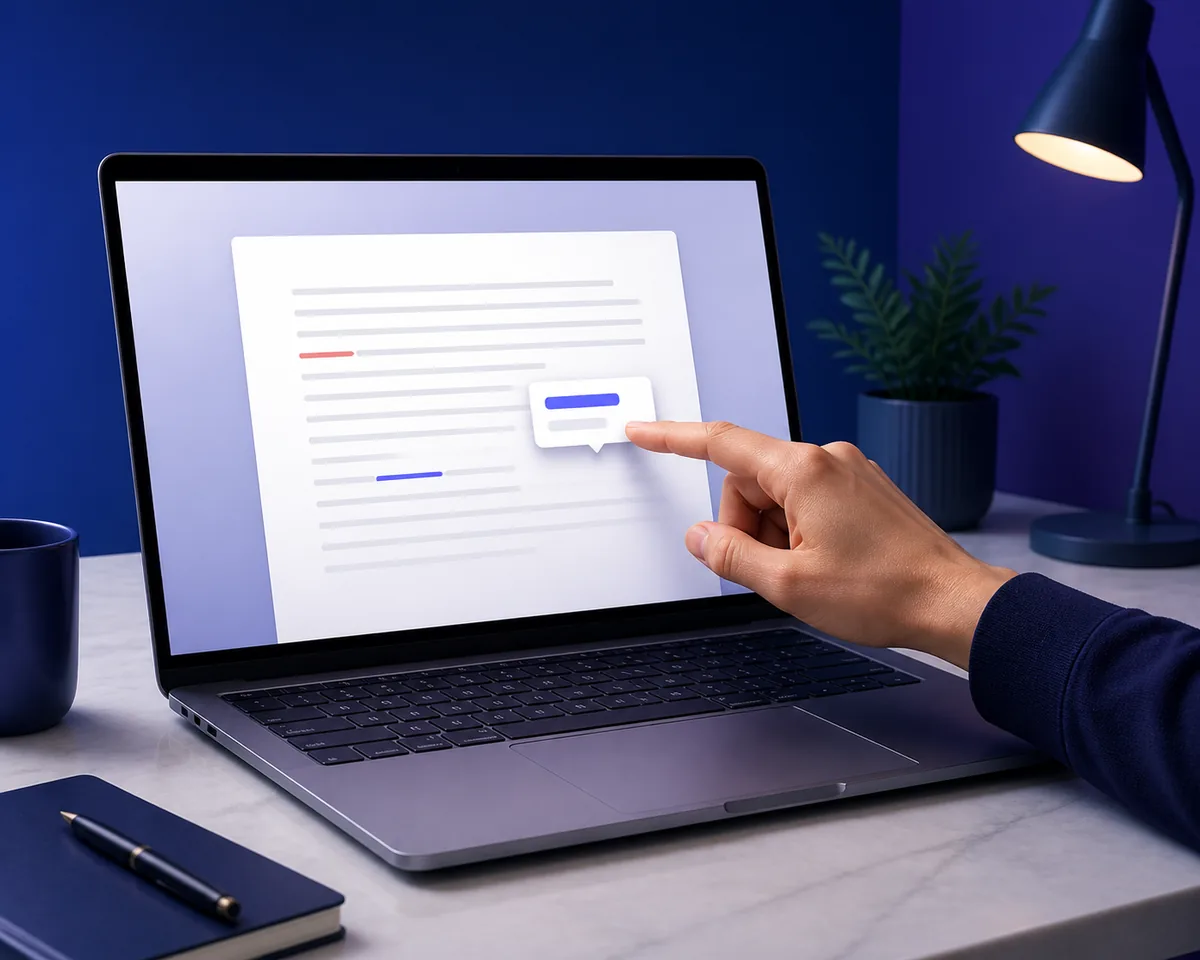
Google ドキュメントで最も早くスペルチェックする方法
短い文書を確認するだけなら、文書を開いて最初から読みます。選択した言語に合わない可能性がある語には、入力中に色付きの下線が表示されます。語をクリックして候補を確認し、意図した意味が保たれる場合だけ適用してください。
文書全体を確認する場合は、ツールからスペルと文法のチェックを実行します。表示名は更新で変わることがありますが、候補を一つずつ文脈の中で判断するという考え方は変わりません。
スペルの警告が出たからといって、文全体が間違っているとは限りません。辞書に存在する別の語になるタイプミスは見逃されることがあり、反対に人名、製品名、URL、略語は正しくても警告されることがあります。
重要な文書では、意味、数字、リンク、見出し、引用、読み手に合うトーンも確認します。辞書によるチェックは校正の一部にすぎません。
Google ドキュメントで一度確認した後は、コピーした文章を 無料のAIスペルチェッカーで別の視点から確認できます。
Google ドキュメントのスペルチェックを有効にする方法
自動候補が表示されないとき、または手動チェックが使えるか確認したいときは、次の順番で一つずつ試します。
- 文書を開く 文書本文をクリックし、編集権限があることを確認します。閲覧専用では一部の操作が表示されない場合があります。
- 文書の言語を確認する 言語設定を開き、本文の大部分で使っている言語を選びます。言語が違うと判定される語も変わります。
- 自動候補をテストする 明らかなスペルミスを含む短い文を入力します。貼り付けた長い段落だけで判断しないでください。
- 手動チェックを実行する ツールからスペルと文法のチェックを選び、候補が文章の意味に合うか確認します。
- 文書全体を読み直す 修正後に人名、日付、数字、リンク、引用、トーン、書式を確認します。
意図的なスペルミスを含むテスト文は、設定の問題と文書固有の問題を分けるのに役立ちます。テスト文に下線が出るなら、言語、書式、専門語が元の原因かもしれません。何も起きない場合は、複数の設定を同時に変更せず、次のトラブル対処へ進みます。
自動候補は入力中の助け、手動チェックは完成前の二回目の確認です。提出、公開、共有する文書では両方を使うと安心です。
Google ドキュメントのスペルと文法チェックの仕組み
スペル候補と文法候補は関連していますが、同じ処理ではありません。スペルは選択した言語の辞書をもとに語を確認し、文法は語と文の関係を見ます。言語や文章の長さ、特殊な語によって候補の精度は変わります。
スペルチェックは完全な校正ではない
入力ミス、重複した文字、選択した言語に合わない形は見つけやすい一方、意味が異なる二つの正しい語、曖昧な文、人名などは判断が難しくなります。
校正では、抜けた語、繰り返し、数字、リンク、見出し、引用、読み手に合う表現も確認します。
- スペルは選択した言語の辞書と語を比べます。
- 文法候補は文中の語の関係を見ます。
- 入力中の自動修正と最後の校正は別の機能です。
- 名前、URL、コード、専門用語は人が確認します。
同じ文書でも候補が変わる理由
文書の言語、ブラウザの言語、貼り付けた書式、拡張機能が表示に影響します。短い文章や複数言語の文章では文脈も少なくなります。
設定をいくつも変更する前に、新しい行へ簡単なテスト文を入力して比較してください。原因を早く切り分けられます。

Google ドキュメントのスペルチェックが動かないとき
設定を一度にいくつも変更しないでください。各確認の後に同じ短いテスト文を入力すると、どの変更が役立ったか分かります。
| 見えている症状 | 考えられる範囲 | 次の確認 |
|---|---|---|
| 新しい文にも下線が出ない | 編集状態または言語 | 本文をクリックして言語を選び、再テストする。 |
| 一つの言語だけおかしい | 文書の言語 | 段落の言語を選び直す。 |
| 貼り付けた文だけ違う | 書式または言語混在 | 簡単な文を入力し、貼り付け部分を別に見る。 |
| ブラウザで結果が変わる | 拡張機能または設定 | シークレットウィンドウと拡張機能を比較する。 |
| 候補は正しそうだが文章が分かりにくい | 文脈 | 文書全体をもう一度読む。 |
1. 編集モードを確認する
閲覧専用、コメント欄、保護された範囲は本文と同じ動作をしません。通常の段落をクリックして、新しいテスト文を入力します。
2. 文書の言語を確認する
言語が違うと正しい語が警告され、明らかな誤りが見逃されることがあります。本文の言語を選び、人名や引用は別に確認します。
3. ブラウザと拡張機能を試す
ブラウザのスペルチェックとGoogle ドキュメントの候補は別の仕組みです。シークレットウィンドウで比較し、問題があれば拡張機能を一つずつ戻します。
4. 特殊な語は手動で判断する
製品名、ユーザー名、コード、URL、新しい専門語は警告されても正しい場合があります。置き換える前に元の情報と照合します。
ポイント
すべての下線を消すことが目的ではありません。正しい言語を選び、警告の理由を理解し、意味を保つ修正だけを採用することが目的です。
言語、ブラウザ、混在した文章を確認する
Google ドキュメントのスペルチェックでは、言語設定がよくある原因になります。システムがどのルールを使うかを決めるため、OSや貼り付けた一文の言語より文書の言語が重要です。
単一言語の文書では、本文の言語を選びます。複数言語の文書では、各部分を対応する言語で確認します。言語設定は翻訳機能ではありません。
ブラウザのチェックが追加の下線を出すことがありますが、文書の言語設定の代わりにはなりません。拡張機能がGoogle ドキュメント以外の候補を出すこともあります。
署名、参考文献、コード、大きな貼り付け部分は別に読み直すと、人名や正しい専門語を誤って変えにくくなります。
言語チェックリスト
- 文書の大部分で使う言語を選ぶ。
- 複数言語なら各セクションを分けて確認する。
- 名前、URL、コード、引用、製品名は手動で確認する。
- 言語を変更した後に簡単なテスト文を入力する。
- 意味が変わらない修正だけを残す。
文法や文章の明瞭さまで確認したい場合は、言語を確認してから 文法チェッカーも利用できます。
共有前の信頼できる最終確認
スペルチェックは最初の確認であり、文書が完成した保証ではありません。辞書や候補では分からない問題を、最後の短い確認で見つけます。
- 自動と手動の両方を確認する 下線を確認してから手動チェックを実行します。意図に合う候補だけを採用します。
- 意味を読む 抜けた語、分かりにくい指示、繰り返し、読みづらい文を探します。
- データと書式を確認する 名前、日付、数字、リンク、引用、見出し、表、最終レイアウトを確認します。
- 重要な文書では別のチェッカーを使う 安全なコピーを独立したチェッカーで確認し、元の意味と候補を比べます。
- 共有する版を読む 送信・提出・公開する実際の版を確認します。コメントや書式変更で新しい誤りが生まれることがあります。
別のチェッカーは自動的な書き換えではなく、判断を助ける道具として使います。作者の声を保ち、専門用語は特に確認してください。
メールの場合も、サイトのGmailとOutlookのガイドで同じ二段階の考え方を使えます。入力中の候補と、送信前の意識的な確認を分けます。
Wordで似た確認を行う場合は、Google ドキュメントの手順ではなく Microsoft Wordスペルチェックガイドを参照してください。
最後のルール
Google ドキュメントで可能性のある誤りを見つけた後、文脈、言語、最後の読み直しで本当に共有できる文書か判断します。
Google ドキュメントのスペルチェック FAQ
Google ドキュメントでスペルチェックするには?
文書を開いて入力中の下線を確認し、ツールからスペルと文法のチェックを実行します。候補を意味に照らしてから適用してください。
自動スペルチェックを有効にするには?
編集可能な文書で、明らかな誤りを含む短いテスト文を入力します。下線が出なければ、言語、編集権限、ブラウザ、拡張機能を確認します。
なぜGoogle ドキュメントが誤りに下線を付けないのですか?
言語の不一致、閲覧専用、ブラウザや拡張機能、貼り付けた書式、人名や専門語が主な原因です。各確認の後に簡単なテスト文を入力します。
Google ドキュメントは文法も確認しますか?
スペルと文法の候補を表示できますが、種類の異なるフィードバックであり、文章の意味を読む校正の代わりにはなりません。
複数の言語をチェックできますか?
多言語の文章を扱えますが、一つの言語設定が全段落に合うとは限りません。主な言語を設定し、他の部分は分けて確認します。
ブラウザのスペルチェックで代用できますか?
できません。ブラウザとGoogle ドキュメントは別の仕組みです。ブラウザの下線は文書の言語設定を置き換えません。
Google ドキュメントの後に別のチェッカーを使うべきですか?
学術、仕事、公開など重要な文書では二度目の確認が役立ちます。候補を意図と比べてから採用してください。