Come controllare l'ortografia su Google Docs: attivazione e problemi comuni
Una guida pratica a suggerimenti di ortografia e grammatica, impostazioni della lingua, browser e revisione finale.

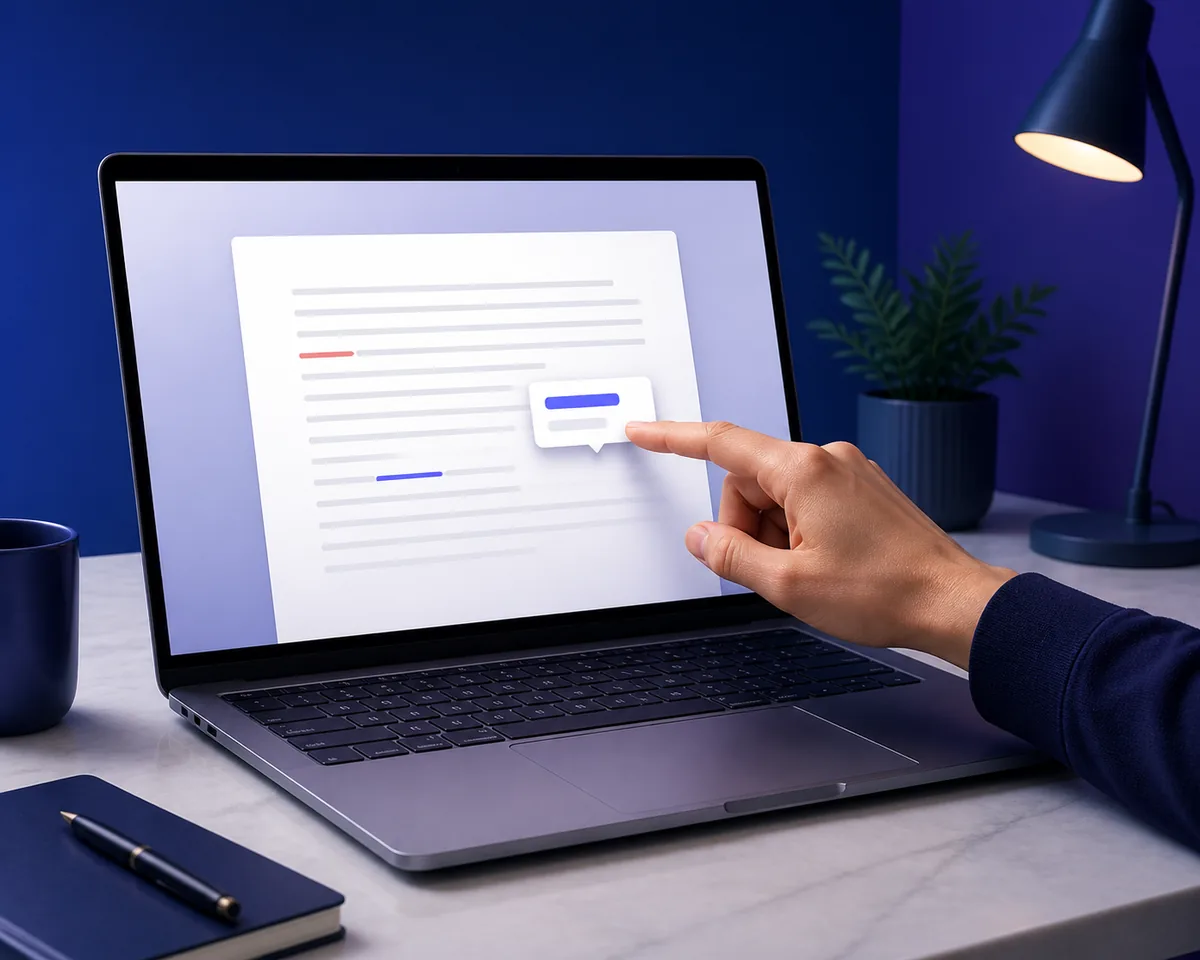
Il modo più rapido per controllare l'ortografia su Google Docs
Apri il documento e leggilo dall'inizio. Le parole che non corrispondono alla lingua selezionata possono essere sottolineate mentre scrivi. Fai clic sulla parola per vedere il suggerimento e accettalo solo se mantiene il significato che volevi esprimere.
Per un controllo completo, apri il menu Strumenti e avvia il controllo di ortografia e grammatica. I nomi dei comandi possono cambiare con gli aggiornamenti, ma il principio è lo stesso: valutare ogni proposta nel contesto invece di accettare automaticamente ogni segnalazione.
Un avviso ortografico non dimostra che tutta la frase sia sbagliata. Il dizionario può accettare un errore che forma un'altra parola valida, mentre un nome, un marchio, un URL o un'abbreviazione corretta può essere segnalato come sconosciuto.
Nei documenti importanti controlla anche significato, numeri, link, titoli, citazioni e tono. Il controllo del dizionario è solo una parte della revisione.
Dopo il primo passaggio in Google Docs puoi usare il correttore ortografico AI gratuitoper una seconda verifica del testo copiato.
Come attivare il controllo ortografico di Google Docs
Segui questi passaggi quando i suggerimenti automatici non compaiono o vuoi verificare che il controllo manuale sia disponibile.
- Apri il documento Fai clic nel corpo del documento e verifica di poterlo modificare. Un file in sola lettura può mostrare meno controlli.
- Controlla la lingua Apri l'impostazione della lingua e scegli quella usata nella maggior parte del testo. Una lingua errata cambia le parole segnalate.
- Prova un suggerimento automatico Scrivi una frase breve con un errore evidente e attendi la sottolineatura. Un lungo testo incollato non è sempre un buon test.
- Avvia il controllo manuale Apri Strumenti e scegli il controllo di ortografia e grammatica. Valuta ogni proposta prima di applicarla.
- Rileggi la bozza completa Dopo le correzioni controlla nomi, date, numeri, link, citazioni, tono e formattazione.
Una frase di prova con un errore intenzionale aiuta a distinguere un problema di impostazioni da un problema del documento. Se la frase viene sottolineata, il controllo è disponibile; il problema originale può riguardare lingua, formato o termine tecnico. Se non succede nulla, continua senza modificare molte impostazioni insieme.
I suggerimenti automatici servono mentre scrivi, mentre il controllo manuale offre una seconda occhiata prima di consegnare, pubblicare o condividere il documento.
Come funzionano i controlli di ortografia e grammatica
I suggerimenti di ortografia e grammatica sono collegati, ma controllano aspetti diversi. L'ortografia confronta le parole con il dizionario scelto. La grammatica osserva il rapporto tra parole e frasi.
Il controllo ortografico non è una revisione completa
Il correttore trova molti refusi, lettere ripetute e forme che non corrispondono alla lingua. Può avere più difficoltà con due parole valide, frasi poco chiare e nomi propri.
La revisione comprende anche parole mancanti, ripetizioni, numeri, link, titoli, citazioni e tono adatto al lettore.
- L'ortografia confronta la parola con la lingua scelta.
- La grammatica osserva i rapporti tra le parole nella frase.
- La correzione automatica durante la digitazione è diversa dalla revisione finale.
- Nomi, URL, codici e termini tecnici richiedono spesso una verifica manuale.
Perché i suggerimenti possono cambiare
La lingua del documento, quella del browser, la formattazione incollata e le estensioni influenzano il risultato. I testi brevi o multilingue offrono anche meno contesto.
Scrivi una frase semplice in una nuova riga prima di cambiare più impostazioni. Questo confronto aiuta a trovare la causa più rapidamente.
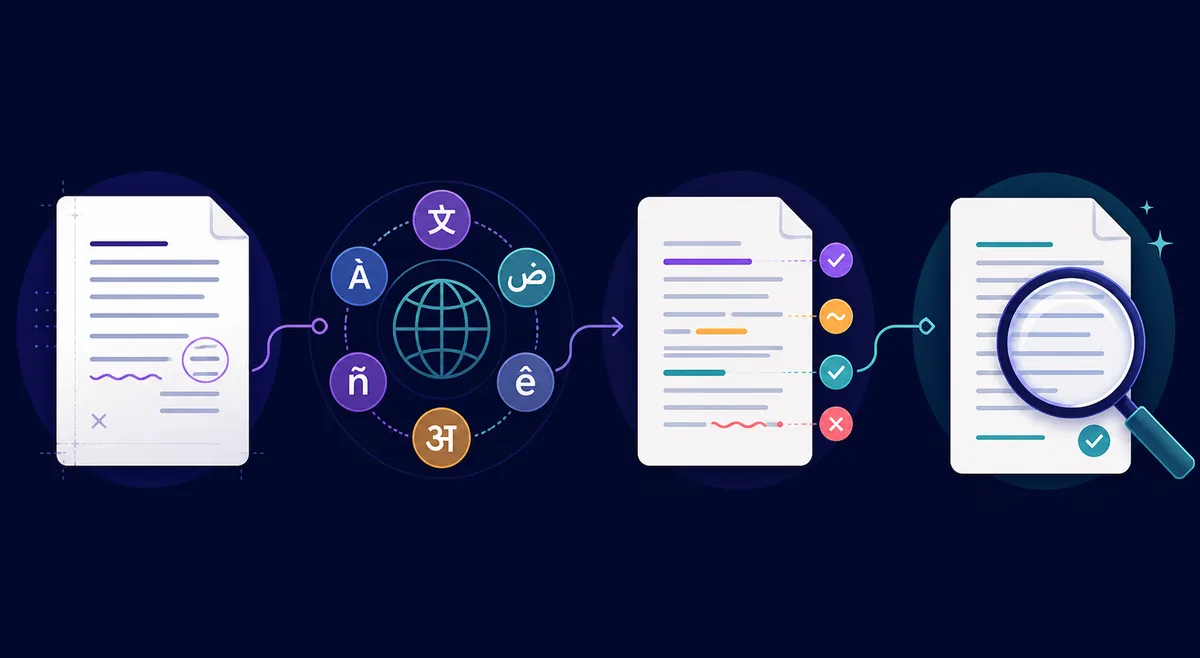
Cosa fare se il controllo ortografico di Google Docs non funziona
Non cambiare molte opzioni contemporaneamente. Dopo ogni controllo scrivi la stessa frase breve per capire quale modifica è stata utile.
| Cosa noti | Area probabile | Prossimo controllo |
|---|---|---|
| Nessuna sottolineatura in una frase nuova | Modifica o lingua | Fai clic nel testo principale, scegli la lingua e riprova. |
| Un solo idioma crea problemi | Lingua del documento | Scegli la lingua del paragrafo e ripeti il test. |
| Il testo incollato si comporta diversamente | Formato o testo misto | Scrivi una frase semplice e controlla separatamente il blocco incollato. |
| Il risultato cambia nel browser | Estensione o impostazione | Confronta una finestra privata e le estensioni. |
| I suggerimenti sembrano giusti ma il testo è poco chiaro | Contesto | Rileggi tutto il documento una seconda volta. |
1. Verifica la modalità di modifica
Un file in sola lettura, un campo commento o un'area protetta non si comportano come il testo principale. Fai clic in un paragrafo normale e scrivi una nuova frase.
2. Controlla la lingua del documento
Con la lingua sbagliata, parole corrette possono essere segnalate e gli errori possono passare. Scegli la lingua principale e controlla nomi e citazioni separatamente.
3. Prova browser ed estensioni
Il controllo del browser e i suggerimenti di Google Docs sono sistemi diversi. Confronta una finestra privata e riattiva le estensioni una alla volta se il risultato cambia.
4. Valuta manualmente i termini insoliti
Nome di prodotto, nome utente, codice, URL o termine nuovo possono essere corretti anche se segnalati. Confrontali con la fonte prima di sostituirli.
Da ricordare
L'obiettivo non è eliminare ogni sottolineatura. È scegliere la lingua corretta, capire l'avviso e mantenere la modifica solo quando conserva il significato desiderato.
Controlla lingua, browser e testo misto
La lingua del controllo ortografico di Google Docs è una causa comune di confusione. Il sistema deve sapere quali regole applicare; la lingua del documento è più importante di quella del sistema o di una sola frase incollata.
In un documento monolingue scegli quella lingua per il testo principale. In un documento multilingue controlla ogni sezione con le regole corrispondenti. Il selettore della lingua non traduce il testo.
Il correttore del browser può aggiungere altre sottolineature, ma non sostituisce la lingua di Google Docs. Anche le estensioni possono proporre modifiche che non provengono da Google Docs.
Firme, bibliografie, codice e grandi blocchi incollati spesso richiedono una verifica separata per evitare di cambiare nomi o termini corretti.
Lista di controllo della lingua
- Scegli la lingua usata nella maggior parte del documento.
- Controlla separatamente le sezioni in lingue diverse.
- Conferma manualmente nomi, URL, codici, citazioni e marchi.
- Scrivi una frase semplice dopo aver cambiato lingua.
- Mantieni solo correzioni che non cambiano il significato.
Per una verifica più ampia di grammatica e chiarezza usa il correttore grammaticaledopo aver confermato la lingua.
Revisione finale prima di condividere
Il controllo ortografico è un primo livello, non una garanzia. Una breve revisione finale trova errori che dizionari e suggerimenti non possono comprendere.
- Fai entrambi i passaggi Controlla le sottolineature e poi avvia la verifica manuale. Accetta una proposta solo quando corrisponde alla tua intenzione.
- Leggi il significato Cerca parole mancanti, riferimenti poco chiari, ripetizioni e frasi difficili da seguire.
- Verifica dati e formato Controlla nomi, date, numeri, link, citazioni, titoli, tabelle e layout finale.
- Usa un secondo correttore se serve Copia una versione sicura in un correttore indipendente e confronta i suggerimenti con il significato originale.
- Rileggi la versione condivisa Controlla il file che verrà davvero inviato o pubblicato. Commenti e modifiche di formato possono creare nuovi errori.
Un secondo correttore deve aiutare la decisione, non riscrivere automaticamente il testo. Mantieni la voce dell'autore e verifica con attenzione i termini tecnici.
Per le email vale lo stesso metodo in due passaggi: usa i suggerimenti mentre scrivi e fai una revisione consapevole prima dell'invio, come nelle guide Gmail e Outlook del sito.
Per un flusso simile in Word consulta la guida al controllo ortografico di Microsoft Wordinvece di applicare un menu di Google Docs.
Regola finale
Usa Google Docs per trovare possibili errori e poi usa contesto, lingua e un'ultima lettura per decidere se il documento è davvero pronto.
FAQ sul controllo ortografico di Google Docs
Come posso controllare l'ortografia su Google Docs?
Apri il documento, osserva le sottolineature mentre scrivi e usa Strumenti per avviare il controllo di ortografia e grammatica. Valuta ogni proposta prima di applicarla.
Come attivo il controllo ortografico automatico?
Scrivi una frase di prova con un errore evidente in un documento modificabile. Se non compare la sottolineatura, controlla lingua, permessi, browser ed estensioni.
Perché Google Docs non sottolinea i miei errori?
Le cause comuni sono lingua errata, accesso in sola lettura, browser o estensioni, formato incollato e parole che sono nomi o termini tecnici. Prova una frase semplice dopo ogni controllo.
Google Docs controlla anche la grammatica?
Può mostrare suggerimenti di ortografia e grammatica, ma sono feedback diversi e non sostituiscono la revisione del significato.
Google Docs può controllare più lingue?
Puoi lavorare con più lingue, ma una sola impostazione non è sempre adatta a tutti i paragrafi. Imposta la lingua principale e controlla le altre sezioni separatamente.
Il correttore del browser sostituisce quello di Google Docs?
No. Sono sistemi separati. Il browser può aggiungere sottolineature, ma non sostituisce la lingua di revisione del documento.
È utile usare un altro correttore dopo Google Docs?
Per documenti accademici, professionali o pubblicati, una seconda revisione è utile. Confronta ogni proposta con ciò che volevi dire prima di conservarla.