Comment vérifier l'orthographe dans Google Docs : activer la correction et résoudre les problèmes
Un guide pratique pour utiliser les suggestions d'orthographe et de grammaire, choisir la bonne langue et effectuer une relecture fiable.

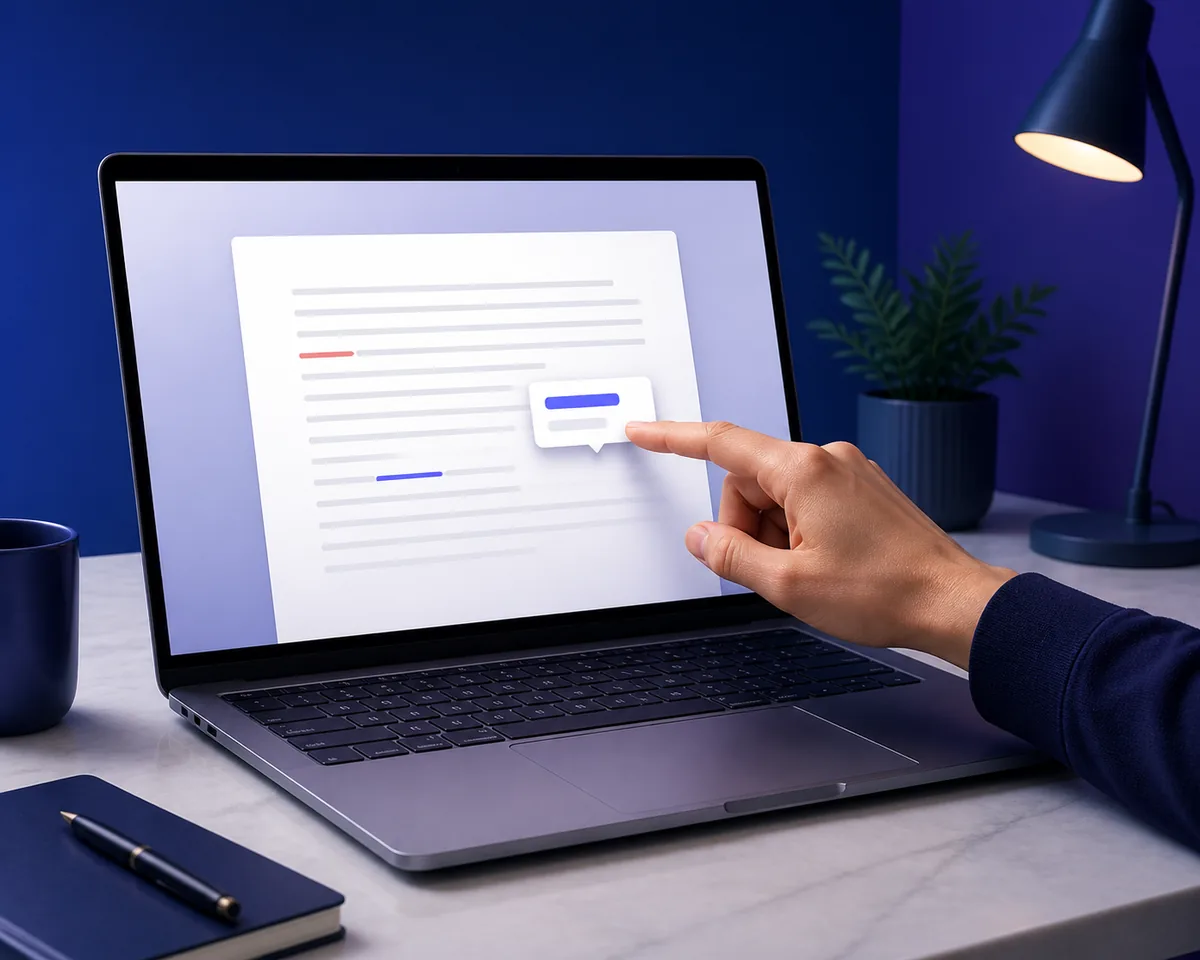
La façon la plus rapide de vérifier l'orthographe dans Google Docs
Ouvrez le document et commencez par le lire depuis le début. Les mots qui ne correspondent pas à la langue sélectionnée peuvent recevoir un soulignement coloré. Cliquez ou faites un clic droit sur le mot pour voir la proposition, puis acceptez-la seulement si elle conserve le sens voulu.
Pour une vérification complète, ouvrez le menu Outils et lancez la vérification de l'orthographe et de la grammaire. Les libellés peuvent évoluer avec l'interface, mais le principe reste le même : examiner les propositions une par une au lieu d'accepter automatiquement chaque correction.
Une alerte d'orthographe ne prouve pas que toute la phrase est incorrecte. Un dictionnaire peut accepter une faute qui forme un autre mot réel, tandis qu'un nom propre, une URL, une marque ou une abréviation correcte peut être signalé comme inconnu.
Dans un document important, vérifiez aussi le sens, les chiffres, les liens, les titres et le ton. La correction automatique ne remplace pas une relecture complète.
Après le premier passage de Google Docs, vous pouvez utiliser le correcteur orthographique IA gratuitpour obtenir une seconde lecture du texte copié.
Comment activer la correction orthographique de Google Docs
Suivez ces étapes lorsque les suggestions automatiques semblent absentes ou lorsque vous voulez vérifier que la relecture manuelle fonctionne.
- Ouvrir le document Cliquez dans le corps du document et vérifiez que vous avez les droits de modification. Un fichier en lecture seule peut masquer certains contrôles.
- Choisir la langue du document Ouvrez le réglage de langue et choisissez celle qui correspond à la majorité du texte. Une mauvaise langue change les mots signalés.
- Tester une suggestion automatique Saisissez une courte phrase contenant une faute évidente et attendez le soulignement. Un paragraphe collé n'est pas toujours un bon test.
- Lancer la vérification manuelle Ouvrez Outils et choisissez la commande de vérification de l'orthographe et de la grammaire. Examinez chaque proposition.
- Relire le document entier Après les corrections, vérifiez les noms, dates, nombres, liens, citations et la mise en forme.
Une phrase de test volontairement fautive permet de distinguer un problème de réglage d'un problème lié au document. Si elle est soulignée, le correcteur est disponible ; la difficulté peut venir de la langue, du format ou d'un terme spécialisé. Si rien ne se passe, passez au dépannage.
Les suggestions pendant la frappe et la vérification manuelle sont complémentaires. Utilisez la première pour travailler plus vite, puis la seconde avant de remettre ou de partager le document.
Comment fonctionnent l'orthographe et la grammaire
Les suggestions d'orthographe et de grammaire sont liées, mais elles ne vérifient pas la même chose. L'orthographe compare les mots avec le dictionnaire choisi. La grammaire examine les relations entre les mots et les phrases.
La correction orthographique ne remplace pas la relecture
Le correcteur repère de nombreuses fautes de frappe, lettres répétées et formes inconnues. Il peut toutefois manquer une confusion entre deux mots valides, une phrase maladroite ou un nom propre.
Une vraie relecture vérifie également les mots manquants, les idées répétées, les chiffres, les liens, les titres et le ton destiné au lecteur.
- L'orthographe compare un mot avec la langue choisie.
- La grammaire examine le lien entre les mots et les phrases.
- L'autocorrection pendant la saisie est distincte de la relecture finale.
- Les noms, URL, codes et termes métier demandent souvent une vérification humaine.
Pourquoi les suggestions peuvent changer
La langue du document, celle du navigateur, le format collé et les extensions peuvent modifier ce que vous voyez. Un texte court ou multilingue offre aussi moins de contexte au système.
Testez une phrase simple dans une ligne nouvelle avant de modifier plusieurs paramètres. Cette comparaison permet souvent d'isoler rapidement la cause.

Que faire si la correction de Google Docs ne fonctionne pas
Ne changez pas plusieurs réglages à la fois. Saisissez la même phrase de test après chaque vérification afin d'identifier le changement réellement utile.
| Observation | Zone probable | Prochaine vérification |
|---|---|---|
| Aucun soulignement | Édition ou langue | Cliquez dans le texte principal et testez une phrase. |
| Un seul langage pose problème | Langue du document | Sélectionnez la langue du paragraphe. |
| Le texte collé est différent | Format ou texte mixte | Écrivez une phrase simple puis inspectez le bloc collé. |
| Le résultat change selon le navigateur | Extension ou réglage | Comparez une fenêtre privée et les extensions. |
| Les suggestions sont plausibles mais le texte reste flou | Contexte | Relisez tout le document une seconde fois. |
1. Vérifier le mode d'édition
Un fichier en lecture seule, un commentaire ou une zone protégée ne fonctionne pas comme le corps principal. Cliquez dans un paragraphe normal et tapez une nouvelle phrase.
2. Vérifier la langue
Une mauvaise langue peut signaler des mots corrects et manquer des fautes évidentes. Choisissez la langue principale, puis relisez séparément les noms et les citations.
3. Tester le navigateur et les extensions
Le correcteur du navigateur et les suggestions de Google Docs sont indépendants. Comparez une fenêtre privée et réactivez les extensions une par une si le résultat change.
4. Traiter les termes inhabituels manuellement
Un nom, un code, une URL ou un terme de produit peut être correct malgré une alerte. Comparez-le avec la source avant de le remplacer.
À retenir
Le but n'est pas de supprimer chaque soulignement, mais de choisir la bonne langue, comprendre l'alerte et garder la correction seulement lorsqu'elle respecte le sens voulu.
Vérifier la langue, le navigateur et le texte multilingue
La langue de correction de Google Docs est une cause fréquente de confusion. Le système doit connaître les règles à appliquer ; la langue du document compte davantage que celle du système ou d'une seule phrase collée.
Pour un document monolingue, choisissez cette langue pour le corps principal. Pour un document multilingue, relisez chaque partie avec les règles adaptées. Le sélecteur de langue ne traduit pas le texte.
Le correcteur du navigateur peut ajouter d'autres soulignements, mais il ne remplace pas la langue de Google Docs. Les extensions peuvent aussi proposer des corrections qui ne viennent pas de Google Docs.
Les signatures, bibliographies, extraits de code et blocs copiés doivent souvent être relus séparément afin d'éviter de modifier un nom ou un terme exact.
Liste de contrôle de la langue
- Choisir la langue de la majorité du document.
- Relire chaque section séparément si le texte est multilingue.
- Vérifier manuellement les noms, URL, codes, citations et marques.
- Tester une phrase simple après un changement de langue.
- Conserver une correction seulement si le sens reste identique.
Pour une vérification plus large de la grammaire et de la clarté, utilisez le correcteur grammaticalaprès avoir confirmé la langue.
Une relecture fiable avant de partager
La correction orthographique est une première couche, pas une garantie. Une courte relecture finale repère les erreurs que les dictionnaires et les suggestions ne peuvent pas comprendre.
- Faire les deux passages Examinez les soulignements puis lancez la vérification manuelle. N'acceptez une proposition que si elle correspond à votre intention.
- Relire le sens Cherchez les mots manquants, les références floues, les répétitions et les phrases difficiles à suivre.
- Vérifier les détails Contrôlez les noms, dates, chiffres, liens, citations, titres, tableaux et la mise en page finale.
- Utiliser un second correcteur si nécessaire Copiez une version sûre dans un correcteur indépendant, puis comparez les propositions avec le sens original.
- Relire la version partagée Vérifiez exactement le fichier envoyé ou publié : les commentaires et changements de format peuvent ajouter de nouvelles fautes.
Un second correcteur doit aider la décision, pas réécrire automatiquement le texte. Gardez la voix de l'auteur et vérifiez chaque changement, notamment pour les termes techniques.
Pour les e-mails, le même principe en deux passages fonctionne avec les guides Gmail et Outlook du site : suggestions pendant la rédaction, puis relecture délibérée avant l'envoi.
Pour un flux de travail similaire dans Word, consultez le guide de correction Microsoft Wordplutôt que d'appliquer un menu Google Docs.
Règle finale
Utilisez Google Docs pour repérer les erreurs probables, puis utilisez le contexte, la langue et une dernière lecture pour décider si le document est prêt.
FAQ sur la correction orthographique de Google Docs
Comment vérifier l'orthographe dans Google Docs ?
Ouvrez le document, observez les soulignements pendant la saisie et utilisez Outils pour lancer la vérification de l'orthographe et de la grammaire. Examinez chaque proposition avant de l'accepter.
Comment activer la correction automatique ?
Tapez une courte phrase de test avec une faute dans un document modifiable. Si aucun soulignement n'apparaît, vérifiez la langue, les droits d'édition, le navigateur et les extensions.
Pourquoi Google Docs ne souligne-t-il pas mes fautes ?
Les causes courantes sont une mauvaise langue, un accès en lecture seule, une extension, un format collé ou un terme qui est en réalité un nom ou un code. Testez une phrase simple après chaque contrôle.
Google Docs vérifie-t-il aussi la grammaire ?
Oui, il peut proposer des suggestions d'orthographe et de grammaire, mais ces remarques sont différentes et ne remplacent pas la vérification du sens.
Google Docs peut-il vérifier plusieurs langues ?
Vous pouvez travailler avec plusieurs langues, mais une seule langue principale ne convient pas toujours à tous les paragraphes. Relisez les sections séparément et contrôlez les noms manuellement.
Le correcteur du navigateur remplace-t-il celui de Google Docs ?
Non. Ce sont deux systèmes distincts. Le navigateur peut ajouter des soulignements, mais il ne remplace pas la langue de correction du document.
Faut-il utiliser un autre correcteur après Google Docs ?
Pour un document académique, professionnel ou publié, une seconde lecture est raisonnable. Comparez chaque proposition avec votre intention avant de la conserver.