GRATUIT Relisez les brouillons Gmail avant l'envoi

Gmail Spell Check - Relisez vos emails avant envoi

Collez votre brouillon Gmail, corrigez l'orthographe, la grammaire et la ponctuation, puis recopiez la version corrigée dans Gmail. C'est utile lorsque les suggestions de Gmail ne suffisent pas ou si vous voulez relire tout le message avant d'envoyer.

Vérification gratuite des brouillons Gmail
Brouillon d'email

Exemple de relecture Gmail

Bonjour Sarah, j'ai bien recu ton message et je voulais revenir sur la reunion de demain.

Il y a encore quelques detailes que nous devons confirmer avant d'envoyer l'email final.

Peux tu verifier la piece jointe et me dire si elle est prete a etre partagee ?

Merci encore, j'apprecie vraiment ton aide sur ce projet.

Bonjour Sarah, j'ai bien reçu ton message et je voulais revenir sur la réunion de demain.

Il y a encore quelques détails que nous devons confirmer avant d'envoyer l'email final.

Peux-tu vérifier la pièce jointe et me dire si elle est prête à être partagée ?

Merci encore, j'apprécie vraiment ton aide sur ce projet.

4 fautes d'orthographe corrigées

4 ajustements de grammaire et de ponctuation

Comment fonctionne vraiment le correcteur Gmail

Gmail propose des suggestions d'orthographe, de grammaire et d'autocorrection, mais les paramètres du navigateur et la langue utilisée ont aussi un impact.

Gmail intègre déjà des suggestions

Dans Gmail, vous pouvez activer ou désactiver les suggestions grammaticales, les suggestions d'orthographe et l'autocorrection dans les paramètres. Si ces options sont désactivées, certaines erreurs peuvent ne pas apparaître dans le brouillon.

Chrome peut aussi influencer Gmail

Beaucoup de problèmes de spell check dans Gmail viennent en réalité des réglages du navigateur. Si le correcteur de Chrome est désactivé, l'utilisateur peut croire que Gmail ne fonctionne plus.

Une vérification externe reste utile

Un outil externe est pratique lorsque vous voulez relire un brouillon complet avant envoi, voir toutes les corrections au même endroit ou retravailler un texte dans une langue moins bien prise en charge.

Comment utiliser cette page Gmail Spell Check

Étape 1

Collez votre brouillon Gmail

Copiez le texte depuis Gmail et collez-le dans le correcteur ci-dessus. Cela fonctionne très bien pour les emails professionnels, les relances, les réponses clients et les messages d'assistance.

Étape 2

Vérifiez orthographe, grammaire et ponctuation

Choisissez la vérification complète pour relire tout le message, ou seulement l'orthographe si vous voulez corriger les fautes les plus visibles. L'outil montre ce qui a changé pour faciliter la validation.

Étape 3

Recopiez l'email corrigé dans Gmail

Après relecture, copiez la version corrigée dans Gmail et envoyez un message plus propre. Cette méthode est particulièrement utile pour les emails importants ou les messages destinés à des clients.

Que vérifier si le correcteur Gmail ne fonctionne pas

Dans la plupart des cas, il faut contrôler à la fois les paramètres de Gmail et ceux du navigateur.

Vérifiez les paramètres Gmail

Gmail > Paramètres > Voir tous les paramètres > Général

Assurez-vous que les options suivantes sont activées dans Gmail :

  • Suggestions grammaticales
  • Suggestions orthographiques
  • Autocorrection

Vérifiez le correcteur de Chrome

Chrome > Paramètres > Langues > Correcteur orthographique

Chrome dispose aussi de ses propres réglages de spell check. Si le correcteur du navigateur est désactivé, beaucoup d'utilisateurs pensent que Gmail est en panne.

  • Correcteur de base
  • Correcteur amélioré
  • Choix de la bonne langue

Vérifiez la prise en charge de la langue

Concerne Gmail et le navigateur

Les suggestions de Gmail ne sont pas toujours disponibles de la même manière dans toutes les langues. Si la langue du brouillon est moins bien gérée, il vaut mieux relire le texte ici avant l'envoi.

  • La langue du brouillon peut différer de celle du compte
  • Les emails multilingues peuvent perturber les suggestions intégrées
  • Une relecture externe aide avant l'envoi

Relisez les brouillons Gmail importants avant l'envoi

Utilisez cette page pour relire les emails de relance, les emails commerciaux, les réponses du support client, les candidatures et les communications internes. C'est une manière simple de relire un message complet avant l'envoi.

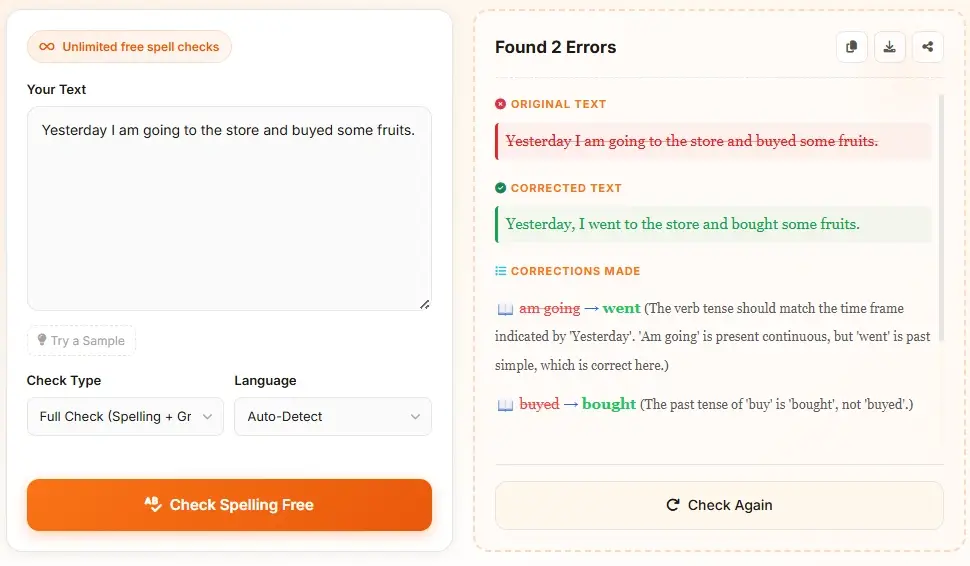
Relecture d'un brouillon Gmail avec texte corrigé

Pratique lorsque les suggestions Gmail ne suffisent pas

Les suggestions natives de Gmail sont utiles, mais elles ne remplacent pas toujours une relecture complète. Cette page permet de vérifier l'orthographe, la grammaire et la ponctuation en une seule vue avant l'envoi.

Corrections détaillées d'orthographe et de grammaire pour un email

Clarifie la différence entre Gmail, Chrome et Smart Compose

Les suggestions Gmail, le correcteur de Chrome et Smart Compose sont liés, mais ce ne sont pas les mêmes fonctions. Cette page sert de dernière étape de relecture avant l'envoi.

Comparaison entre erreurs détectées et version finale d'un email

Gmail Spell Check et les fonctions associées

Elles sont souvent confondues, alors qu'elles ne remplissent pas le même rôle.

Suggestions Gmail

Elles sont intégrées à l'éditeur Gmail et servent à afficher des suggestions d'orthographe, de grammaire et d'autocorrection pendant la saisie.

Correcteur de Chrome

Il fonctionne au niveau du navigateur. S'il est désactivé ou réglé sur la mauvaise langue, Gmail peut sembler ne plus corriger le texte.

Smart Compose

Cette fonction suggère la suite de la phrase. C'est une aide à la rédaction, pas un correcteur orthographique ou grammatical au sens strict.

Cette page Gmail Spell Check

Elle est idéale pour une relecture finale avant envoi. Collez le brouillon complet, visualisez les corrections au même endroit, puis recopiez le texte corrigé dans Gmail.

FAQ Gmail Spell Check

Gmail dispose-t-il d'un correcteur orthographique ?

Oui. Gmail inclut des suggestions orthographiques, des suggestions grammaticales et l'autocorrection. Vous pouvez vérifier ces options dans l'onglet Général des paramètres Gmail.

Comment activer le spell check dans Gmail ?

Ouvrez Gmail, allez dans Paramètres, choisissez Voir tous les paramètres, puis cherchez dans l'onglet Général les suggestions grammaticales, les suggestions orthographiques et l'autocorrection. Activez les options souhaitées.

Pourquoi Gmail ne corrige-t-il pas mon email ?

Les causes les plus fréquentes sont : les suggestions Gmail sont désactivées, le correcteur de Chrome n'est pas correctement configuré, ou la langue du brouillon n'est pas bien prise en charge. Il faut vérifier Gmail et le navigateur.

Gmail spell check et Smart Compose, est-ce la même chose ?

Non. Le spell check sert à détecter et corriger les erreurs. Smart Compose aide à poursuivre la rédaction et correspond à une autre fonction.

Chrome influence-t-il le spell check dans Gmail ?

Oui. Chrome propose ses propres paramètres de correcteur orthographique, avec une version de base et une version améliorée. Si ces réglages sont désactivés ou mal configurés, la correction dans Gmail peut sembler incohérente.

Quand faut-il utiliser cette page plutôt que Gmail seul ?

Utilisez-la lorsque vous voulez relire un brouillon complet avant envoi, lorsque les suggestions Gmail ne s'affichent pas clairement, ou lorsque vous préférez corriger un long message dans une vue propre avant de le recopier dans Gmail.

Relisez votre prochain brouillon Gmail avant l'envoi

Collez votre email ci-dessus, corrigez les erreurs et envoyez un message plus soigné depuis Gmail.

Commencer maintenant