Correcteur orthographique Microsoft Word : utilisation et depannage
Guide pratique pour verifier orthographe et grammaire dans Word, comprendre Microsoft Editor, corriger les reglages de langue et relire avant envoi.

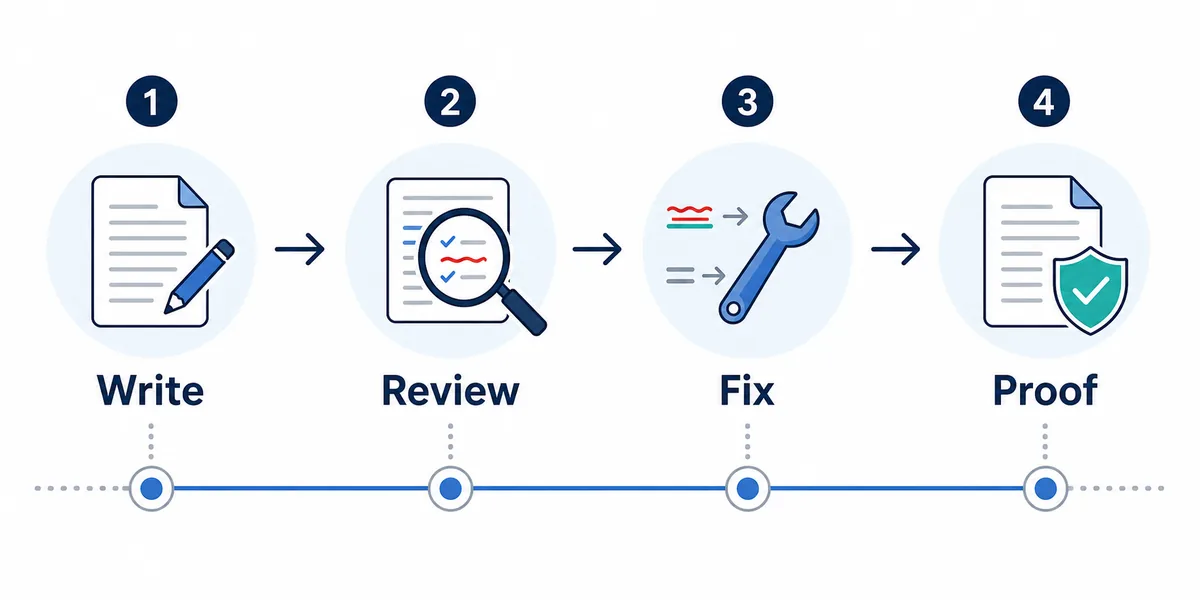
La methode la plus rapide dans Microsoft Word
Le chemin le plus simple est Revision > Editeur. Word parcourt le document, signale orthographe, grammaire et clarte, puis vous laisse accepter ou ignorer chaque proposition.
- Ouvrez le document puis Revision. Utilisez cette verification quand vous voulez relire tout le fichier.
- Choisissez Editeur ou Orthographe et grammaire. Le libelle depend de la version de Word.
- Validez chaque suggestion. Ne changez rien qui modifie un nom, une citation ou un terme technique.
- Relisez le paragraphe. La derniere lecture repere le ton et le contexte.
F7 lance souvent la verification directement au clavier.
Les soulignements automatiques aident pendant la redaction, mais une verification finale reste plus sure pour les longs documents.
Bonne pratique
Utilisez Word pour la premiere correction, puis relisez le texte final en contexte.
Verifier Word etape par etape
La logique reste proche sur Windows, Mac, Microsoft 365 et Word web.
- Gardez une copie. C est utile si une correction change le sens.
- Selectionnez un passage ou rien. Une selection limite la verification a ce passage.
- Ouvrez Revision > Editeur. Avancez suggestion par suggestion.
- Controlez la langue. Definissez la langue de correction de la section.
- Ajoutez seulement les termes fiables. Pour un doute, ignorez une fois.
N acceptez pas tout en bloc dans un CV, un contrat ou un document client.
Un texte colle depuis PDF ou web peut transporter une langue cachee. Effacer le formatage aide souvent.
Correcteur Word ou Microsoft Editor
Word moderne regroupe souvent la correction dans Microsoft Editor. La difference permet de choisir le bon niveau de relecture.
Word connait la structure du document; un correcteur online donne une seconde lecture lorsque le texte sort de Word.
Pour la grammaire, utilisez Grammar Checker; pour la fluidite, utilisez Sentence Checker.
| Fonction | Utile pour | A surveiller |
|---|---|---|
| Suggestions orthographiques | Fautes de frappe, lettres doubles et mots mal ecrits. | Les noms, marques, termes techniques et mots etrangers peuvent etre signales a tort. |
| Suggestions grammaticales | Accords, temps, articles, ponctuation et structures courantes. | La suggestion peut manquer le contexte ou modifier un style volontaire. |
| Suggestions de clarte | Concision, ton formel, lisibilite et formulation plus directe. | Accepter tout peut affaiblir la voix du texte. |
| Verification en ligne finale | Deuxieme lecture apres copie depuis Word, email ou navigateur. | A utiliser pour comparer, pas pour remplacer le jugement humain. |
Pourquoi Word ne corrige plus
La cause est generalement un reglage de langue, de verification ou de texte exclu.
Un paragraphe peut sembler francais ou anglais tout en etant marque avec une autre langue.
L option Ne pas verifier l orthographe ou la grammaire peut ne toucher qu une section copiee.
| Symptome | Cause probable | A verifier |
|---|---|---|
| Aucun soulignement | La verification est desactivee ou masquee. | Verifier les options de verification dans Word. |
| Un seul paragraphe est ignore | Le passage est exclu de la verification. | Selectionner le texte et retirer Ne pas verifier. |
| Des mots corrects sont signales | La langue de verification ne correspond pas. | Definir la bonne langue pour le passage. |
| Les termes techniques reviennent toujours | Le dictionnaire ne connait pas le terme. | Ajouter seulement les termes fiables ou ignorer au cas par cas. |
| Le texte colle se comporte differemment | Format ou langue cachee importee. | Coller en texte brut ou effacer la mise en forme. |
Quand ajouter une verification en ligne
Une seconde verification est utile pour un email, un formulaire, un CMS ou un portail scolaire.
- Lancez Word Editor. Corrigez d abord dans le contexte du document.
- Copiez le texte dans AI Spell Check. Obtenez une relecture fraiche.
- Comparez les changements. Controlez noms, chiffres, citations et ton.
- Choisissez un outil cible. Punctuation, Sentence ou Grammar Checker selon le besoin.
Utile pour lettres de motivation, emails, essais et textes courts de travail.
Evitez les outils externes pour les donnees sensibles sans autorisation.
Confidentialite
Pour contrats, donnees medicales ou informations clients, privilegiez une verification locale si votre politique l exige.
Correcteur orthographique Microsoft Word : utilisation et depannage FAQ
Quel est le raccourci de correction dans Word ?
F7 lance souvent la verification orthographique et grammaticale. Sur certains portables, il faut utiliser Fn + F7.
Pourquoi Word ne corrige-t-il pas l orthographe ?
Les causes courantes sont une langue de verification incorrecte, une option desactivee, un passage exclu ou des suggestions masquees.
Word verifie-t-il aussi la grammaire ?
Oui. Les versions recentes utilisent Microsoft Editor pour orthographe, grammaire et suggestions de redaction.
Faut-il accepter toutes les suggestions ?
Non. Il faut verifier les noms, termes techniques, citations, fragments volontaires et choix de style.
Puis-je utiliser AI Spell Check avec Word ?
Oui. Copiez le texte, comparez les corrections, puis ne recollez que les changements fiables.