Corrector ortografico de Microsoft Word: como usarlo y solucionar errores comunes
Guia practica para revisar ortografia y gramatica en Word, entender Microsoft Editor, reparar ajustes de revision y hacer una ultima comprobacion antes de enviar un documento.

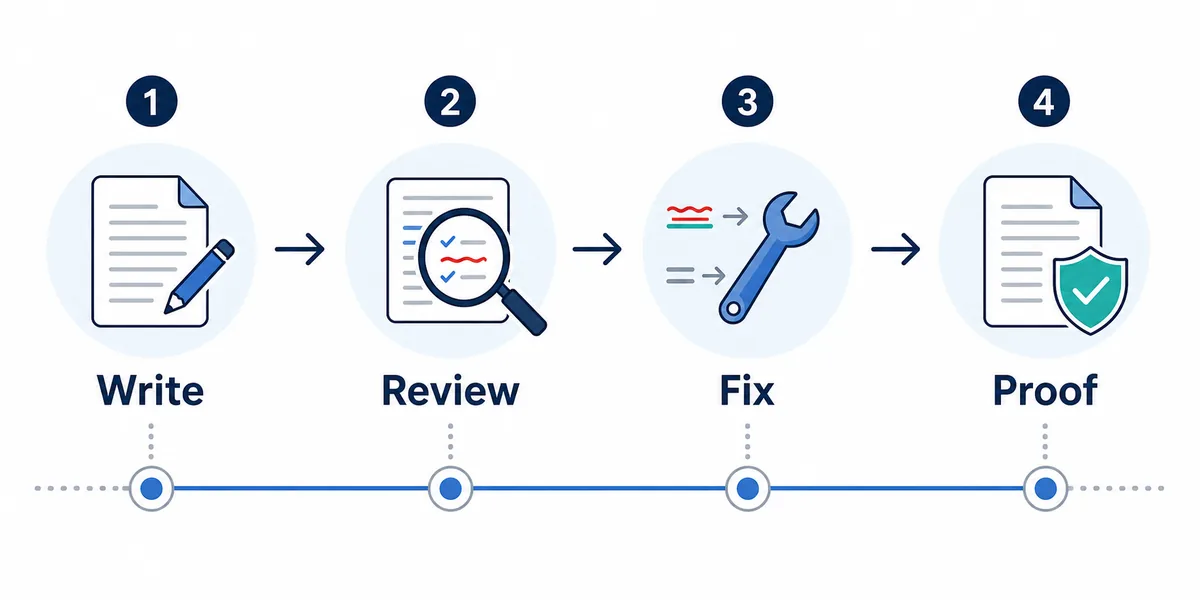
La forma mas rapida de revisar ortografia en Microsoft Word
Para la mayoria de documentos, el camino mas directo es Revisar > Editor. Word analiza el archivo, agrupa sugerencias de ortografia, gramatica y claridad, y te permite aceptar, ignorar o ajustar cada cambio.
- Abre el documento y entra en Revisar. Usa la pestaña Revisar cuando quieras una comprobacion completa y no solo subrayados mientras escribes.
- Elige Editor o Ortografia y gramatica. Las versiones recientes de Microsoft 365 suelen mostrar Editor; versiones anteriores pueden mostrar Ortografia y gramatica.
- Revisa cada sugerencia manualmente. Acepta un cambio solo si conserva el significado, los nombres, las cifras y el tono.
- Lee de nuevo el parrafo corregido. El corrector detecta errores, pero la lectura final descubre saltos de tono, datos ausentes o frases poco naturales.
El atajo F7 sigue siendo util para iniciar la comprobacion desde el teclado. En algunos portatiles puede hacer falta Fn + F7.
Word tambien revisa mientras escribes. Los subrayados rojos o azules ayudan durante el borrador, pero en informes, ensayos o curriculos largos es facil pasarlos por alto.
Mejor practica
Usa Word para una primera correccion contextual y haz despues una lectura final antes de confiar en la version corregida.
Como ejecutar el corrector de Word paso a paso
Los nombres exactos cambian segun la version, pero el flujo es parecido en Microsoft 365, Word para Windows, Word para Mac y Word web.
- Guarda una copia si el documento es importante. Antes de una revision grande, conserva una version que puedas comparar si una sugerencia cambia el sentido.
- Selecciona un fragmento o deja el texto sin seleccionar. Si seleccionas texto, Word revisa solo esa parte; sin seleccion suele revisar todo el documento.
- Abre Revisar > Editor. El panel de Editor permite recorrer ortografia, gramatica, concision y claridad.
- Comprueba el idioma del documento. Si mezclas variantes de ingles o texto multilingue, define el idioma de revision para la seccion seleccionada.
- Acepta, ignora o agrega nombres al diccionario. Agrega solo terminos que sepas que estan bien escritos; para dudas, ignora una vez.
En curriculos, contratos, trabajos academicos y documentos de clientes, evita aceptar todo en bloque. Word puede malinterpretar marcas, citas, codigo o vocabulario especializado.
Si pegas texto desde una web o PDF, puede traer formato e idioma ocultos. Pegar como texto sin formato o restablecer el idioma suele resolverlo.
Corrector de Word vs Microsoft Editor
Mucha gente busca el corrector ortografico de Word, pero Word moderno suele concentrar la experiencia en Microsoft Editor. Entender la diferencia evita revisar de mas o de menos.
Un buen flujo combina varias señales. Word es fuerte porque conoce el contexto del documento; una comprobacion online ayuda cuando el texto se copiara a correo, formularios o un CMS.
Si tu prioridad es la gramatica, usa Grammar Checker como segunda pasada. Si el problema es la fluidez, Sentence Checker ayuda despues de corregir errores basicos.
| Funcion | Ideal para | Cuidado con |
|---|---|---|
| Sugerencias de ortografia | Erratas, letras duplicadas y palabras mal escritas. | Nombres, marcas, codigo y terminos no ingleses pueden marcarse aunque sean correctos. |
| Sugerencias gramaticales | Concordancia, tiempos verbales, articulos y puntuacion. | Puede perder contexto o corregir una eleccion de estilo. |
| Claridad de Editor | Concision, tono formal, legibilidad y frases mas directas. | Puede aplanar voz o matices si aceptas todo. |
| Revision online final | Una segunda lectura tras copiar texto desde Word o el navegador. | Sirve para comparar, no para sustituir el criterio humano. |
Por que Word no corrige la ortografia
Cuando Word deja de subrayar errores o salta fallos obvios, casi siempre se trata de un ajuste del documento o del idioma.
Una trampa frecuente es el texto con idiomas mezclados. Un parrafo puede verse en ingles, pero estar marcado internamente con otro idioma de correccion.
Otra causa comun es la opcion No revisar ortografia ni gramatica, que puede viajar con texto copiado y afectar solo a una parte del documento.
| Sintoma | Causa probable | Que revisar |
|---|---|---|
| No aparecen subrayados | La correccion esta desactivada u oculta. | Revisa Archivo > Opciones > Revision. |
| Solo se ignora un parrafo | Ese texto tiene No revisar ortografia ni gramatica. | Selecciona el texto y limpia la exclusion de idioma. |
| Palabras correctas aparecen mal | El idioma de revision no coincide. | Define el idioma correcto, por ejemplo English US o English UK. |
| Terminos tecnicos se marcan siempre | Word no conoce el termino. | Agrega terminos confiables al diccionario o ignoralos caso por caso. |
| Texto pegado se comporta raro | Trae formato o idioma oculto. | Pega sin formato o borra formato y define idioma otra vez. |
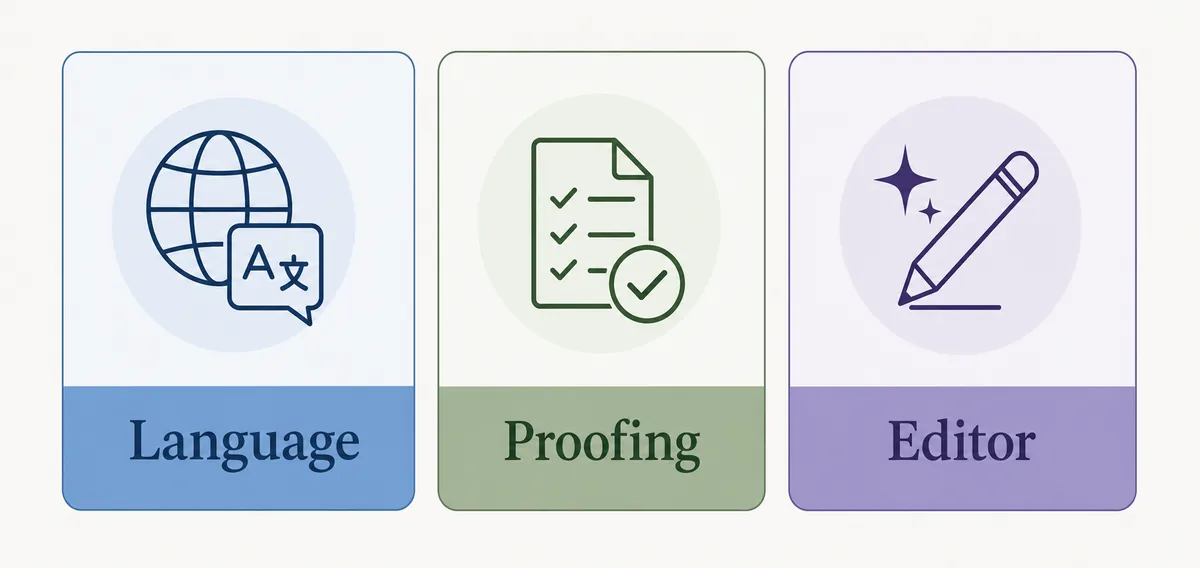
Cuando usar un corrector online despues de Word
Word es la primera pasada correcta para documentos, pero una herramienta separada resulta util cuando el texto terminara en email, formularios, plataformas escolares o editores del navegador.
- Ejecuta Word Editor primero. Corrige problemas del documento mientras aun ves titulos, notas, tablas y formato.
- Copia el texto final en AI Spell Check. Usa el corrector online para una revision fresca de ortografia, gramatica y puntuacion.
- Compara la version corregida. Revisa significado, nombres, citas, numeros y tono antes de copiar cualquier cambio.
- Usa una herramienta enfocada si hace falta. Punctuation Checker, Sentence Checker y Grammar Checker sirven para problemas especificos.
Es muy util para emails redactados en Word, cartas de presentacion, ensayos, descripciones de producto y documentos breves de trabajo.
No pegues material confidencial, legal o sensible en una herramienta online si tu organizacion no lo permite.
Nota de privacidad
Para contratos sensibles, datos medicos, investigacion no publicada o informacion privada de clientes, prefiere la revision local en Word salvo que tu politica permita herramientas externas.
Corrector ortografico de Microsoft Word: como usarlo y solucionar errores comunes FAQ
Cual es el atajo para revisar ortografia en Word?
F7 inicia la revision en muchas versiones de Word. En algunos portatiles puede ser Fn + F7.
Por que Word no revisa ortografia?
Suele deberse al idioma de revision incorrecto, opciones desactivadas, texto excluido de revision o sugerencias ocultas.
Word revisa gramatica tambien?
Si. Word moderno usa Microsoft Editor para ortografia, gramatica y sugerencias de redaccion, aunque depende de la version.
Debo aceptar todas las sugerencias?
No. Revisa manualmente nombres, terminos tecnicos, citas, fragmentos intencionales y estilo.
Puedo usar AI Spell Check con documentos Word?
Si. Copia el texto, haz una revision enfocada, compara resultados y pega solo los cambios confiables.