Microsoft Word 맞춤법 검사: 사용법과 흔한 문제 해결
Word에서 맞춤법과 문법을 확인하고 Microsoft Editor, 교정 언어, 온라인 최종 검토를 함께 사용하는 실무 가이드입니다.

빠른 답변
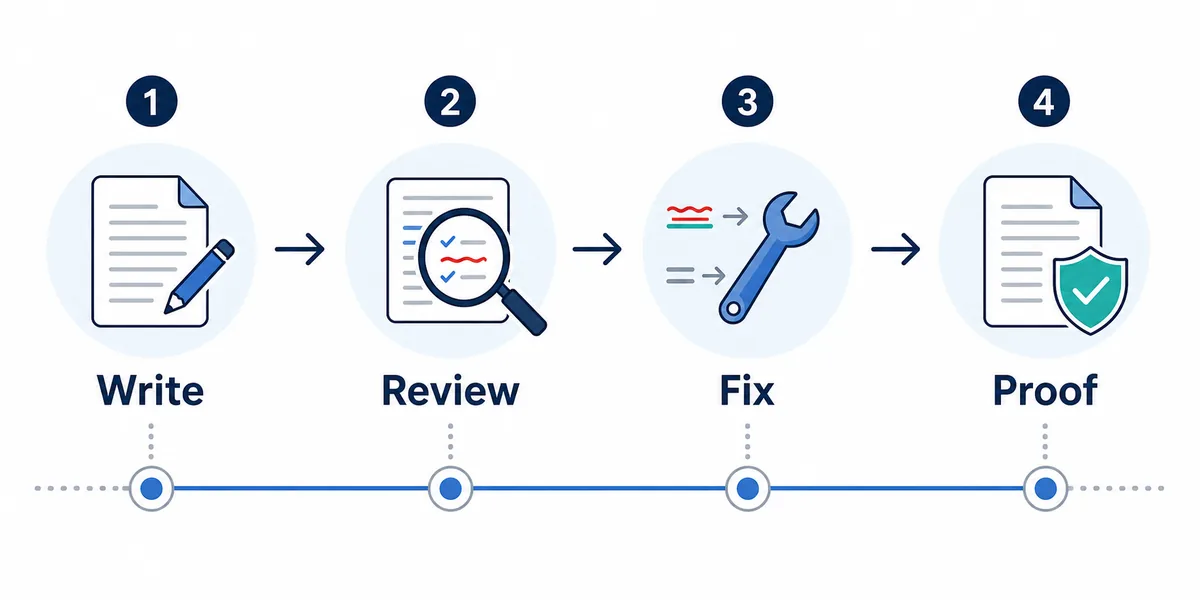
Word에서는 Review > Editor 또는 F7로 맞춤법과 문법 검사를 시작합니다. 오류를 놓친다면 교정 언어, Do not check spelling or grammar, Editor 제안 설정을 확인하세요.
- 문서를 열고 Review를 선택합니다. 밑줄만 보지 말고 전체 검사를 시작합니다.
- Editor 또는 Spelling & Grammar를 선택합니다. 버전에 따라 이름이 다를 수 있습니다.
- 제안을 하나씩 확인합니다. 의미가 바뀌는 수정은 피합니다.
F7은 많은 환경에서 빠른 단축키입니다.
자동 밑줄만으로 최종 검토를 대신할 수는 없습니다.
Best practice
Use Word for document-aware proofing, then do one final read in context before you rely on the corrected version.
Word 검사 실행
Word 버전이 달라도 기본 흐름은 비슷합니다.
- Save a copy if the document is important. Before a large proofing pass, keep a version you can compare against if a suggested rewrite changes meaning.
- Select the text or leave nothing selected. Selected text limits the check to that passage. No selection usually checks the full document.
- Open Review > Editor. Use the Editor pane to move through spelling, grammar, conciseness, and clarity suggestions.
- Check document language. If the document mixes English variants or pasted multilingual text, set the proofing language for the selected section.
- Accept, ignore, or add names to the dictionary. Add proper nouns only when you are confident they are spelled correctly; otherwise ignore once.
중요한 문서는 먼저 사본을 남깁니다.
교정 언어, 선택 범위, 사전 등록을 주의해서 확인합니다.
검사와 Editor
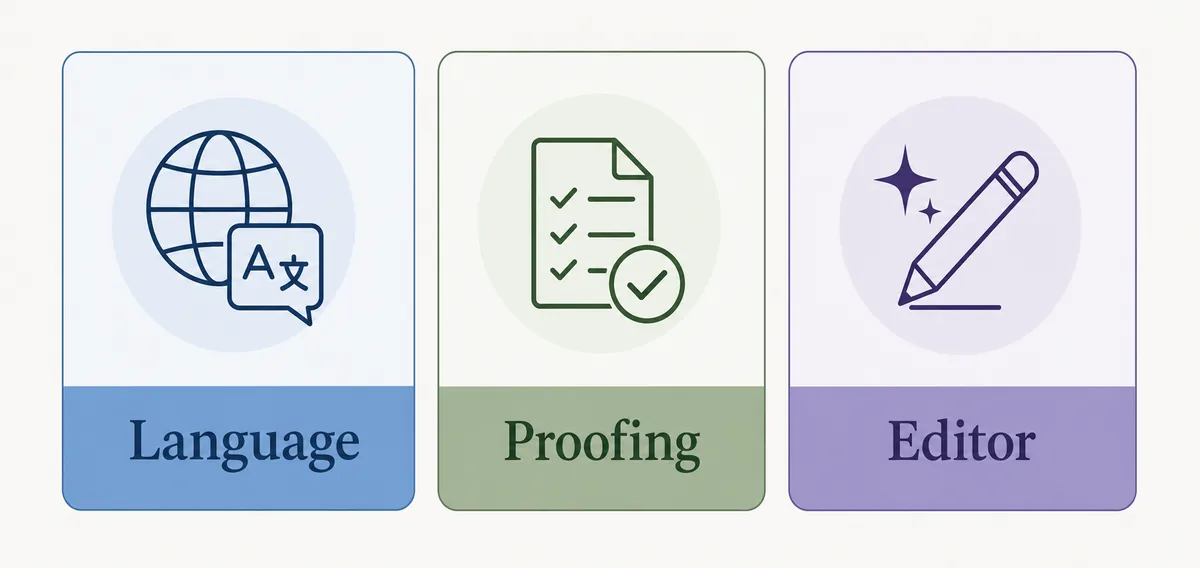
Microsoft Editor는 맞춤법뿐 아니라 문법과 표현 제안도 제공합니다.
문서 맥락은 Word에서 보고, AI Spell Check로 한 번 더 확인하세요.
| 기능 | 적합한 경우 | 주의할 점 |
|---|---|---|
| 맞춤법 제안 | 오타, 중복 글자, 명확한 철자 오류. | 이름, 브랜드, 코드, 외국어는 맞아도 표시될 수 있습니다. |
| 문법 제안 | 일치, 시제, 관사, 문장부호, 기본 문장 구조. | 문맥이나 의도한 문체를 잘못 이해할 수 있습니다. |
| Editor 명확성 제안 | 간결함, 격식, 읽기 쉬움, 더 직접적인 표현. | 모두 수락하면 글의 톤이 밋밋해질 수 있습니다. |
| 온라인 최종 검사 | Word나 브라우저에서 복사한 뒤 두 번째 확인. | 비교용으로 사용하고 사람의 판단을 대체하지 마세요. |
문제 해결
대부분의 문제는 교정 언어, 검사 제외, 제안 비활성화에서 생깁니다.
선택한 부분의 교정 언어를 다시 설정하세요.
| 증상 | 가능한 원인 | 확인할 것 |
|---|---|---|
| 밑줄이 보이지 않음 | 교정이 꺼져 있거나 숨겨짐. | Word 교정 옵션을 확인합니다. |
| 일부 문단만 무시됨 | 해당 텍스트가 검사 제외 상태. | 선택 후 제외 설정을 제거합니다. |
| 맞는 단어가 오류로 표시됨 | 교정 언어가 맞지 않음. | 선택한 텍스트에 올바른 언어를 설정합니다. |
| 전문 용어가 계속 표시됨 | 사전에 없는 용어. | 확실한 용어만 사전에 추가하거나 무시합니다. |
| 붙여넣은 글만 이상함 | 원본 서식이나 언어 정보가 남아 있음. | 일반 텍스트로 붙여넣거나 서식을 지웁니다. |
온라인 최종 검토
Word 밖에서 사용할 문서는 온라인 최종 검토가 도움이 됩니다.
- Run Word Editor first. Fix document-level issues while you can still see headings, footnotes, tables, and formatting.
- Copy the final text into AI Spell Check. Use the online checker for a fresh pass on spelling, grammar, and punctuation after the main edit.
- Compare the corrected version. Review meaning, names, citations, numbers, and tone before copying anything back.
- Use a focused tool if needed. Use the Punctuation Checker, Sentence Checker, or Grammar Checker when one issue needs closer attention.
다시 붙여넣기 전에 각 수정을 비교하세요.
Privacy note
For sensitive contracts, medical records, unpublished research, or private customer data, prefer local review in Word and avoid external tools unless your policy permits them.
Microsoft Word 맞춤법 검사: 사용법과 흔한 문제 해결 FAQ
Word 맞춤법 검사 단축키는 무엇인가요?
많은 Word 버전에서 F7로 시작합니다. 일부 노트북은 Fn + F7이 필요할 수 있습니다.
Word가 맞춤법을 검사하지 않는 이유는?
교정 언어, 꺼진 옵션, 검사 제외 텍스트, 숨겨진 제안이 흔한 원인입니다.
Word가 문법도 검사하나요?
예. 최신 Word는 Microsoft Editor로 맞춤법, 문법, 글쓰기 제안을 제공합니다.
모든 제안을 수락해도 되나요?
아니요. 이름, 전문 용어, 인용문, 의도한 문장 조각, 문체는 직접 확인해야 합니다.
AI Spell Check를 Word와 함께 쓸 수 있나요?
예. 텍스트를 복사해 수정안을 비교하고 신뢰할 수 있는 변경만 다시 붙여넣으세요.