Controllo ortografico Microsoft Word: come usarlo e risolvere i problemi
Guida pratica per controllare ortografia e grammatica in Word, capire Microsoft Editor, sistemare la lingua di revisione e rileggere prima dell invio.

Risposta rapida
In Word usa Revisione > Editor o F7. Se Word salta errori evidenti, controlla la lingua di correzione, rimuovi Non controllare ortografia o grammatica e attiva i suggerimenti.
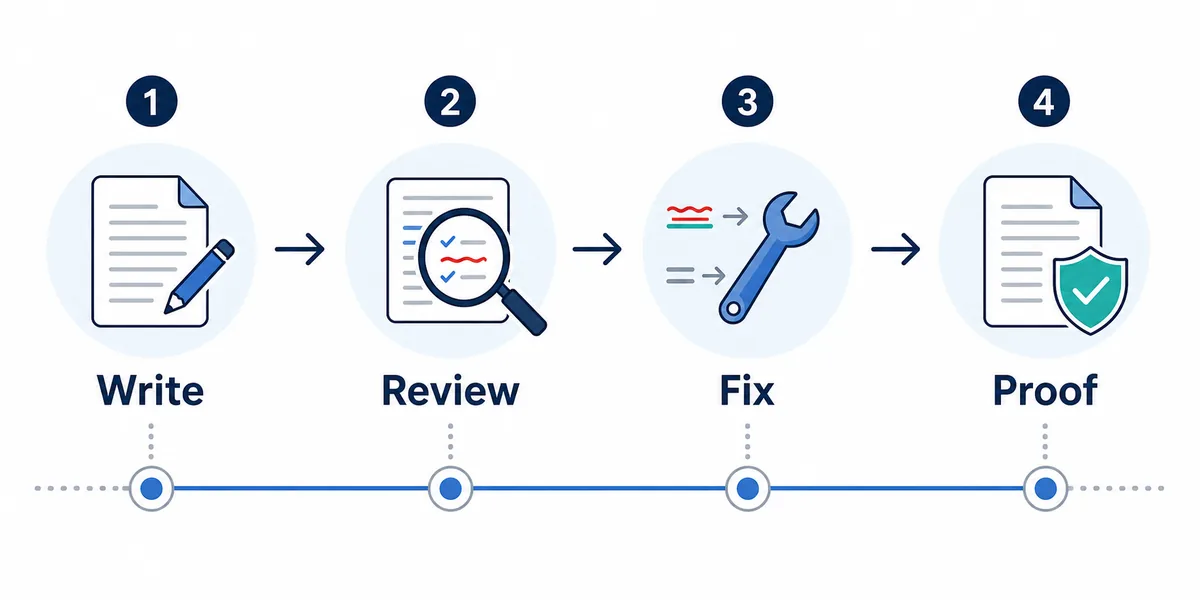
- Apri il documento e usa Review. Avvia una revisione completa del testo.
- Scegli Editor o Spelling & Grammar. Il nome cambia secondo la versione.
- Controlla ogni suggerimento. Non accettare tutto in automatico.
F7 e spesso la scorciatoia piu rapida.
Le sottolineature automatiche non sostituiscono la rilettura finale.
Best practice
Use Word for document-aware proofing, then do one final read in context before you rely on the corrected version.
Avviare il controllo
I passaggi sono simili nelle diverse versioni di Word.
- Save a copy if the document is important. Before a large proofing pass, keep a version you can compare against if a suggested rewrite changes meaning.
- Select the text or leave nothing selected. Selected text limits the check to that passage. No selection usually checks the full document.
- Open Review > Editor. Use the Editor pane to move through spelling, grammar, conciseness, and clarity suggestions.
- Check document language. If the document mixes English variants or pasted multilingual text, set the proofing language for the selected section.
- Accept, ignore, or add names to the dictionary. Add proper nouns only when you are confident they are spelled correctly; otherwise ignore once.
Salva una copia prima di una revisione importante.
Controlla lingua, selezione e dizionario con attenzione.
Correttore vs Editor
Microsoft Editor estende il controllo a grammatica e stile.
Usa Word per il contesto e AI Spell Check come seconda lettura.
| Funzione | Ideale per | Attenzione |
|---|---|---|
| Suggerimenti ortografici | Refusi, doppie lettere e parole scritte male. | Nomi, marchi, codice e termini stranieri possono essere segnalati anche se corretti. |
| Suggerimenti grammaticali | Concordanza, tempi, articoli, punteggiatura e struttura. | Il contesto o lo stile intenzionale possono essere fraintesi. |
| Chiarezza di Editor | Concisione, tono formale, leggibilita e frasi piu dirette. | Accettare tutto puo rendere il testo piatto. |
| Controllo online finale | Seconda lettura dopo copia da Word o browser. | Serve a confrontare, non a sostituire il giudizio umano. |
Risolvere problemi
I problemi dipendono spesso da lingua, esclusioni o suggerimenti disattivati.
Reimposta la lingua di revisione del testo selezionato.
| Sintomo | Causa probabile | Cosa controllare |
|---|---|---|
| Nessuna sottolineatura | Controllo disattivato o nascosto. | Verificare le opzioni di correzione in Word. |
| Un paragrafo viene ignorato | Il testo e escluso dal controllo. | Selezionare il testo e rimuovere l esclusione. |
| Parole corrette segnalate | Lingua di revisione sbagliata. | Impostare la lingua corretta. |
| Termini tecnici sempre segnalati | Il dizionario non conosce il termine. | Aggiungere solo termini affidabili o ignorare. |
| Testo incollato strano | Formato o lingua nascosta importata. | Incollare senza formattazione o pulire il formato. |
Controllo finale online
Un controllo online finale aiuta quando il testo esce da Word.
- Run Word Editor first. Fix document-level issues while you can still see headings, footnotes, tables, and formatting.
- Copy the final text into AI Spell Check. Use the online checker for a fresh pass on spelling, grammar, and punctuation after the main edit.
- Compare the corrected version. Review meaning, names, citations, numbers, and tone before copying anything back.
- Use a focused tool if needed. Use the Punctuation Checker, Sentence Checker, or Grammar Checker when one issue needs closer attention.
Confronta ogni modifica prima di copiarla.
Privacy note
For sensitive contracts, medical records, unpublished research, or private customer data, prefer local review in Word and avoid external tools unless your policy permits them.
Controllo ortografico Microsoft Word: come usarlo e risolvere i problemi FAQ
Qual e la scorciatoia per il controllo in Word?
F7 avvia spesso il controllo. Su alcuni portatili serve Fn + F7.
Perche Word non controlla l ortografia?
Di solito dipende da lingua sbagliata, opzioni disattivate, testo escluso o suggerimenti nascosti.
Word controlla anche la grammatica?
Si. Le versioni recenti usano Microsoft Editor per ortografia, grammatica e scrittura.
Devo accettare tutti i suggerimenti?
No. Controlla nomi, termini tecnici, citazioni, frammenti intenzionali e stile.
Posso usare AI Spell Check con Word?
Si. Copia il testo, confronta le correzioni e incolla solo modifiche affidabili.