O Gmail já tem sugestões integradas
No Gmail, você pode ativar ou desativar as sugestões gramaticais, as sugestões ortográficas e a autocorreção nas configurações. Se essas opções estiverem desligadas, alguns erros podem nem aparecer no rascunho.
Cole seu rascunho do Gmail, corrija ortografia, gramática e pontuação e copie a versão corrigida de volta para o Gmail. Isso ajuda quando as sugestões do Gmail não são suficientes ou quando você quer revisar o texto inteiro antes de enviar.
Rascunho original
Oi Sara, recebi sua mensagen e queria voltar a falar sobre a reunião de amanhã.
Ainda tem alguns detalies que precisamos confirmar antes de enviar o email final.
Voce pode revisar o arquivo em anexo e me dizer se ele esta pronto para compartilhar?
Obrigado novamente, eu aprecio muito sua ajuda nesse projeto.
Rascunho corrigido
Oi, Sara. Recebi sua mensagem e queria voltar a falar sobre a reunião de amanhã.
Ainda há alguns detalhes que precisamos confirmar antes de enviar o email final.
Você pode revisar o arquivo em anexo e me dizer se ele está pronto para compartilhar?
Obrigado novamente; eu aprecio muito a sua ajuda neste projeto.
O que foi corrigido
4 erros de ortografia corrigidos
4 ajustes de gramática e pontuação
O Gmail tem sugestões de ortografia, gramática e autocorreção, mas as configurações do navegador e o idioma usado também influenciam o resultado.
No Gmail, você pode ativar ou desativar as sugestões gramaticais, as sugestões ortográficas e a autocorreção nas configurações. Se essas opções estiverem desligadas, alguns erros podem nem aparecer no rascunho.
Muitos problemas com spell check no Gmail são, na verdade, causados pelas configurações do navegador. Se o corretor do Chrome estiver desativado, o usuário pode achar que o Gmail parou de funcionar.
Uma ferramenta externa ajuda quando você quer revisar um rascunho completo antes do envio, comparar todas as correções em um só lugar ou reler um texto longo com mais calma.
Copie o texto do email no Gmail e cole no verificador acima. Isso funciona muito bem para emails profissionais, respostas a clientes, mensagens de suporte e acompanhamentos.
Escolha a revisão completa se quiser analisar todo o rascunho, ou apenas ortografia se quiser corrigir erros mais rápidos. A ferramenta mostra exatamente o que mudou para facilitar a validação.
Depois de revisar as correções, copie a versão melhorada de volta para o Gmail e envie uma mensagem mais clara. Isso é especialmente útil para emails importantes ou comunicações com clientes.
Se o Gmail nao corrige, revise os ajustes do Gmail, o idioma do navegador e o idioma do rascunho antes de assumir que o editor esta com problema.
Gmail > Configurações > Ver todas as configurações > Geral
Confirme se estas opções do Gmail estão ativadas:
Chrome > Configurações > Idiomas > Verificação ortográfica
O Chrome também tem as suas próprias opções de spell check. Se o corretor do navegador estiver desligado, muita gente acha que o Gmail parou de revisar o texto.
Afeta o Gmail e o navegador
As sugestões do Gmail não funcionam da mesma forma em todos os idiomas. Se o idioma do seu rascunho tiver suporte limitado, vale revisar o texto aqui antes de enviar.
Use esta página para revisar follow-ups, emails comerciais, respostas de suporte, candidaturas e comunicações internas. É uma forma mais prática de revisar um texto completo antes de enviar.

As sugestões nativas do Gmail ajudam, mas nem sempre substituem uma revisão final completa. Esta página permite revisar ortografia, gramática e pontuação em uma visualização única antes do envio.
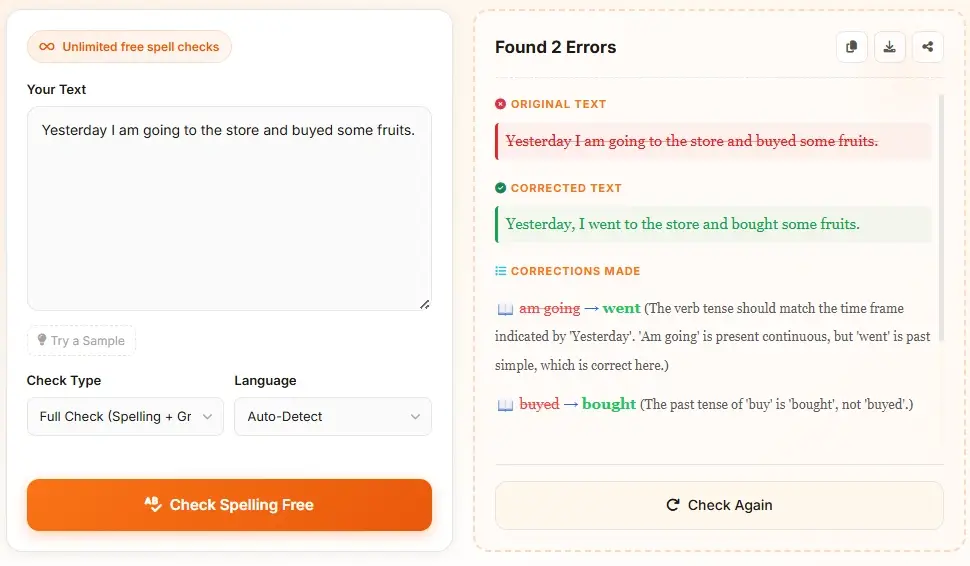
As sugestões do Gmail, o corretor do Chrome e o Smart Compose estão relacionados, mas não são a mesma coisa. Esta página funciona como a etapa final de revisão antes do envio.

Muita gente confunde essas funções, mas cada uma resolve um problema diferente.
Ficam integradas à redação do Gmail e mostram sugestões de ortografia, gramática e autocorreção enquanto você escreve.
Funciona no nível do navegador. Se estiver desativado ou configurado para o idioma errado, parece que o Gmail deixou de revisar o texto.
Sugere como continuar o texto. É um recurso de apoio à escrita, e não um corretor ortográfico ou gramatical propriamente dito.
É ideal para a revisão final antes do envio. Cole o rascunho completo, veja todas as correções no mesmo lugar e copie o texto ajustado de volta para o Gmail.
Use the page that matches your writing task.
Aprenda a verificar ortografia e gramática no Google Docs e o que fazer quando as sugestões não aparecem.
Use o corretor principal para ortografia, gramatica, pontuacao e revisao multilingue.
Use esta pagina quando a pontuacao for o principal problema do email.
Verifique se a frase esta correta e legivel antes de colar no Gmail.
Encontre configuracoes, idioma e solucoes quando o corretor do Outlook nao funciona.
Consulte o suporte do Google para ajustes de ortografia, gramatica e autocorrecao.
Sim. O Gmail inclui sugestões ortográficas, sugestões gramaticais e autocorreção. Você pode revisar essas opções na guia Geral das configurações do Gmail.
Abra o Gmail, entre em Configurações, clique em Ver todas as configurações e procure na guia Geral por Sugestões gramaticais, Sugestões ortográficas e Autocorreção. Ative as opções que quiser usar.
As causas mais comuns são: sugestões do Gmail desativadas, configurações do corretor no Chrome ou problemas de suporte ao idioma. Por isso, vale revisar tanto o Gmail quanto o navegador.
Não. O spell check serve para identificar e corrigir erros. O Smart Compose sugere continuações para o texto e é um recurso diferente.
Sim. O Chrome tem verificação ortográfica básica e aprimorada. Se estiver desativada ou mal configurada, a correção no Gmail pode parecer inconsistente.
Use esta página quando quiser revisar um rascunho inteiro antes do envio, quando as sugestões do Gmail não aparecerem claramente ou quando preferir corrigir um texto longo em uma visualização mais limpa.
Confira primeiro o idioma do Gmail e o idioma do corretor do navegador. Para rascunhos multilingues, cole o texto completo aqui, use deteccao automatica ou escolha o idioma correto e copie a versao corrigida para o Gmail.
Sim, quando voce precisa de uma revisao gratuita antes de enviar e nao quer uma extensao. Cole o rascunho, revise ortografia, gramatica e pontuacao, e copie a versao final para o Gmail.
Cole seu email acima, corrija os erros e envie uma mensagem mais clara pelo Gmail.
Começar agora