Yahoo Mailには標準の提案機能がある
Yahoo Mailでは、設定画面からスペルの提案、文法の提案、自動修正を個別にオン・オフできます。これらが無効になっていると、下書きで誤りが表示されないことがあります。
Yahoo Mailの下書きを貼り付けるだけで、スペルミス、文法、句読点をまとめて確認できます。Yahoo Mailの提案だけでは不安なときや、送信前に全文を見直したいときに便利です。
元のメール下書き
田中様 先日はミーティングに参加いただきありがとございました。
明日の打ち合わせの資料を送りますので、確認をお願い致します。
添付したファイルの内容に問題がないか確認お願いします。
お忙しいところ恐縮ですが、返信をよろしくお願い致します。
修正後の下書き
田中様、先日はミーティングに参加いただきありがとうございました。
明日の打ち合わせの資料をお送りしますので、ご確認をお願いいたします。
添付したファイルの内容に問題がないか、ご確認をお願いいたします。
お忙しいところ恐縮ですが、ご返信をよろしくお願いいたします。
修正内容
語句や表記の誤りを4件修正
文法・句読点・敬語表現を4件調整
Yahoo Mailにはスペル、文法、自動修正の機能がありますが、実際にはブラウザ側の設定や言語対応状況も影響します。
Yahoo Mailでは、設定画面からスペルの提案、文法の提案、自動修正を個別にオン・オフできます。これらが無効になっていると、下書きで誤りが表示されないことがあります。
Yahoo Mailのスペルチェックが動かないように見える原因が、実はブラウザ側のスペルチェック設定であることは少なくありません。Chromeの設定がオフだと、Yahoo Mail自体の不具合だと思われやすくなります。
送信前に下書き全体をまとめて見直したい場合や、Yahoo Mailの提案だけでは不十分な場合は、外部ツールで先に校正してからYahoo Mailへ戻す方法が便利です。
Yahoo Mailで作成したメール本文をコピーして、上のチェッカーに貼り付けます。社内連絡、顧客返信、営業メール、応募メールなど幅広く使えます。
全体チェックを選べば、スペル、文法、句読点をまとめて見直せます。誤字だけ確認したい場合は、スペルのみを選ぶこともできます。
修正内容を確認したら、整えた文章をコピーしてYahoo Mailに戻します。大事なメールや社外向けメールの送信前確認に特に向いています。
下線が表示されない場合は、ブラウザー、言語、下書きの順に確認してください。
Yahoo Mail > 設定 > すべての設定を表示 > 全般
次のYahoo Mail設定が有効になっているか確認してください。
Chrome > 設定 > 言語 > スペルチェック
Chromeにも独自のスペルチェック設定があります。ブラウザ側が無効だと、Yahoo Mailの機能が止まったように感じることがあります。
Yahoo Mailとブラウザ設定の両方に関係
Yahoo Mailの提案機能は、すべての言語で同じように使えるとは限りません。下書きの言語と設定言語がずれている場合は、外部で先に確認したほうが確実です。
フォローアップメール、営業メール、顧客対応、応募メール、社内共有など、失礼や誤記を避けたい文面の最終確認に向いています。Yahoo Mail上で何度も読み返すより、別画面で一気に整理したいときに便利です。

Yahoo Mailの標準提案は便利ですが、下書き全体を一覧で見直したいときには物足りないことがあります。このページなら、スペル、文法、句読点を一か所で確認してから送信できます。
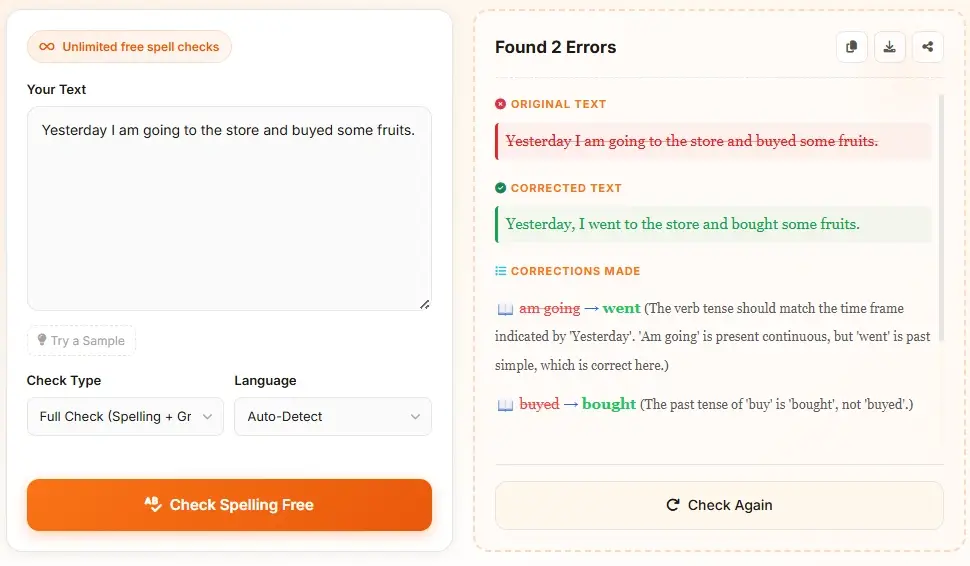
Yahoo Mailの提案、Chromeのスペルチェック、文章作成の提案機能は関連していますが、同じものではありません。このページは、送信前の最終確認という用途に絞って使いやすく設計されています。

似た機能として扱われがちですが、実際には役割が異なります。
Yahoo Mailの作成画面で動く標準機能です。スペル、文法、自動修正の提案を入力中に表示します。
ブラウザ全体の設定で動作します。ここがオフ、または言語設定が合っていないと、Yahoo Mailでの入力時にチェックが効かないように見えることがあります。
文章の続きを提案する補助機能です。誤字脱字の修正専用機能ではなく、スペルチェックそのものとは別物です。
送信前の最終確認に最適です。下書き全体を貼り付けて、修正点をまとめて確認し、整えた文面をYahoo Mailへ戻せます。
目的に合ったページを利用してください。
Google ドキュメントでスペルと文法を確認する方法と、候補が表示されない場合の対処を説明します。
一般的なスペル、文法、句読点、多言語校正に使います。
メール下書きの句読点が主な問題のときに使います。
Yahoo Mailに貼り付ける前に文の正しさと読みやすさを確認します。
Outlookの設定、言語、スペルチェックが動かないときの対処を確認します。
Yahooメールのアカウントと作成設定を確認します。
Yahoo Mailのスペルチェックがブラウザや言語設定に左右される場合は、Chromeヘルプを確認します。
あります。Yahoo Mailには、スペル候補の表示、文法の提案、自動修正の設定があります。設定画面の全般タブから確認できます。
Yahoo Mailを開き、設定から「すべての設定を表示」を選びます。その後、全般タブで「文法の提案」「スペル候補の表示」「自動修正」をオンにしてください。
主な原因は、Yahoo Mail側の提案機能がオフになっていること、Chromeのスペルチェック設定、または言語対応の問題です。Yahoo Mailとブラウザの両方を確認するのが確実です。
同じではありません。スペルチェックは誤りの検出と修正に関わる機能で、文章作成の提案機能はメッセージの続きを考える補助機能です。
影響します。Chromeには基本のスペルチェックと拡張スペルチェックがあり、ここがオフだったり言語が合っていなかったりすると、Yahoo Mailでのチェックが不安定に見えることがあります。
送信前に下書き全体を一度に見直したいとき、Yahoo Mailの提案が分かりにくいとき、長文メールを落ち着いて確認したいときに便利です。修正後の文面をそのままYahoo Mailへ戻せます。
まずYahoo Mailの言語設定とブラウザのスペルチェック言語を確認してください。多言語の下書きは全文をここに貼り付け、自動検出または対象言語を選んでからYahoo Mailに戻します。
拡張機能を使わず無料で送信前確認をしたい場合に使えます。下書きを貼り付け、スペル、文法、句読点を確認してからYahoo Mailへコピーします。