Rechtschreibprüfung in Gmail aktivieren
Gmail-Rechtschreibvorschläge einschalten, einen Entwurf testen und fehlende Unterstreichungen systematisch untersuchen.

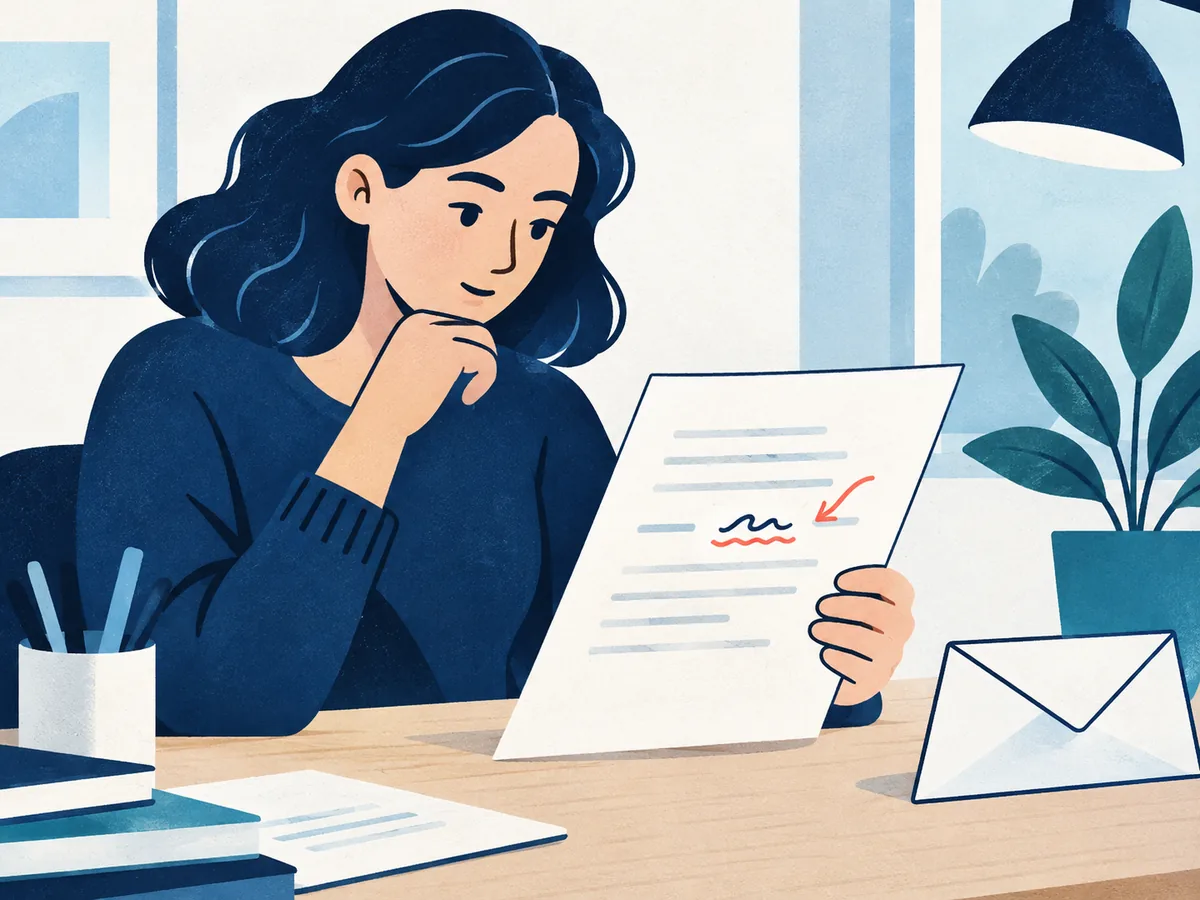
Rechtschreibprüfung in Gmail aktivieren: Schritte am Computer
Rechtschreibprüfung in Gmail aktivieren: Öffne am Computer das Konto, in dem du Nachrichten schreibst, und gehe zu den allgemeinen Einstellungen. Rechtschreibvorschläge, Grammatikvorschläge und automatische Korrekturen sind getrennte Funktionen.
- Gmail im Browser öffnen Melde dich bei dem Konto an, in dem Vorschläge fehlen. Öffne zuerst den Posteingang und nicht die Einstellungen des Browsers.
- Alle Einstellungen aufrufen Wähle oben rechts das Zahnrad und dann Alle Einstellungen aufrufen. In den Schnelleinstellungen sind möglicherweise nicht alle Schreibfunktionen sichtbar.
- Schreibfunktionen finden Scrolle im Tab Allgemein bis Grammatik, Rechtschreibung und Autokorrektur. Gmail fasst dort mehrere Schreiboptionen zusammen.
- Rechtschreibvorschläge einschalten Schalte Rechtschreibvorschläge ein; so lässt sich die Rechtschreibprüfung in Gmail aktivieren. Grammatikvorschläge und Autokorrektur kannst du bei Bedarf separat einschalten.
- Speichern und testen Gehe ans Ende der Seite und wähle Änderungen speichern, sofern die Schaltfläche angezeigt wird. Schreibe danach einen neuen Entwurf mit einem klaren Testfehler.
Gmail prüft den Text während der Eingabe und unterstreicht Wörter oder Wendungen, die Aufmerksamkeit brauchen könnten. Wähle eine Unterstreichung, um den Vorschlag im Zusammenhang zu lesen. Übernimm ihn nur, wenn die beabsichtigte Bedeutung erhalten bleibt. Namen, Marken, Abkürzungen und bewusste Schreibweisen kannst du ignorieren.
Wenn du herausfinden willst, wie sich die Rechtschreibprüfung in Gmail aktivieren lässt, zeigt das Testwort, ob die Funktion arbeitet. Lösche die Testnachricht, bevor du die echte E-Mail schreibst. Bleibt eine Unterstreichung aus, lass den Entwurf geöffnet und gehe die Prüfschritte nacheinander durch, statt wahllos Optionen umzuschalten.
Für eine separate Prüfung des ganzen Entwurfs kannst du den Gmail-Rechtschreibprüferder Website verwenden, nachdem du die Gmail-Einstellungen geprüft hast.
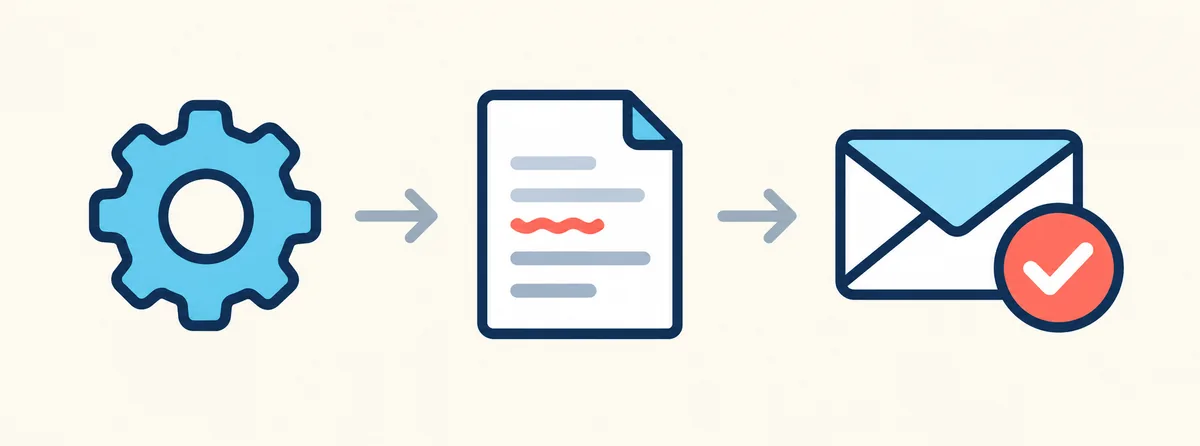
Einen Gmail-Entwurf mit Vorschlägen prüfen
Eine Unterstreichung ist ein Hinweis zum Prüfen, keine Aufforderung, den vorgeschlagenen Ersatz blind zu übernehmen.
Schreibe einen Satz mit einem klaren Fehler, zum Beispiel „Ich habe die aktualisirte Datei erhalten.' Markiert Gmail das Wort, wähle es aus und prüfe den Ersatz im Satz. Übernimm ihn nur, wenn der Sinn stimmt; sonst ignoriere den Vorschlag.
Bei aktiver Autokorrektur kann Gmail häufige Fehler beim Schreiben ändern. Prüfe den Satz danach besonders bei Namen, Fachbegriffen oder Zitaten. Strg+Z unter Windows und Cmd+Z auf dem Mac machen eine Änderung rückgängig. Lies vor dem Senden trotzdem noch einmal.
Manche Konten oder Sprachen zeigen im Schreibfenster unter Weitere Optionen einen manuellen Rechtschreibbefehl. Die Verfügbarkeit ist unterschiedlich. Google beschreibt die Prüfung unterstrichener Wörter während der Eingabe; ein fehlender Befehl beweist nicht, dass Vorschläge deaktiviert sind.
- Übernimm einen Vorschlag erst, nachdem du den ganzen Satz geprüft hast.
- Ignoriere Namen und Fachbegriffe, wenn die Änderung nicht stimmt.
- Mache eine automatische Änderung sofort rückgängig, wenn sie den Sinn verfälscht.
- Entferne den Testtext, bevor du die eigentliche Nachricht schreibst.
Gmail-Rechtschreibprüfung auf einem Chromebook aktivieren
Auf einem Chromebook läuft die Gmail-Rechtschreibprüfung in Chrome über denselben Webpfad: Einstellungen, Alle Einstellungen aufrufen und Allgemein. Tastatur und Browser unterscheiden sich vom Smartphone, nicht aber die Gmail-Kontoeinstellung. Speichere, öffne einen neuen Entwurf und teste einen klaren Tippfehler.
Ein Chromebook kann auch die Android-Gmail-App ausführen. Sie kann die Korrektur- oder Rechtschreiboptionen der aktiven Bildschirmtastatur verwenden, getrennt von den allgemeinen Gmail-Einstellungen am Computer. Wenn Vorschläge im Browser, aber nicht in der App erscheinen, prüfe die aktive Tastatur und teste sie in einem anderen Textfeld. Es gibt nicht zwingend einen einzigen Schalter für alle Apps.
Wechsle nicht zwischen einem privaten und einem Schul- oder Arbeitskonto, ohne zuerst das geöffnete Konto zu prüfen. Gmail-Einstellungen können sich je Konto unterscheiden; eine Organisation kann außerdem bestimmte Optionen verwalten.
Sprache der Gmail-Nachricht prüfen
Vorschläge hängen von der Sprachunterstützung und der Sprache des Textes ab. Google weist darauf hin, dass die Rechtschreib- und Grammatikprüfung in Gmail nicht in allen Sprachen verfügbar ist. Gemischte Sprachen, Namen oder kopierte Textstellen erhalten deshalb möglicherweise weniger oder unzuverlässigere Vorschläge als ein kurzer Text in einer unterstützten Sprache.
Erstelle zur Prüfung einen neuen Testentwurf in deiner üblichen Sprache und verwende einen bekannten Fehler statt eines seltenen Fachbegriffs. Funktioniert die Prüfung auf Englisch, aber nicht in einer anderen Sprache, kann die Sprachverfügbarkeit der Grund sein und nicht eine defekte Kontoeinstellung. Ändere keinen korrekten Satz nur für den Prüfer.
Lies mehrsprachige E-Mails abschnittsweise mit einer passenden Spracheinstellung oder einem Werkzeug, das diese Sprache unterstützt. Namen, Adressen, Bestellnummern und Zitate sollten Menschen prüfen, denn Wörterbücher erkennen nicht jeden Eigennamen zuverlässig.
Rechtschreibvorschläge, Grammatikvorschläge und Autokorrektur unterscheiden
Schalte nur das Verhalten ein, das du brauchst. Die Einstellungen hängen zusammen, lösen aber unterschiedliche Probleme.
Eine Einstellung kann eingeschaltet sein, während eine andere aus bleibt. Unterstreicht Gmail Fehler, ändert sie aber nicht automatisch, können Rechtschreibvorschläge aktiv und Autokorrektur deaktiviert sein. Klingt ein Satz unbeholfen, obwohl alle Wörter richtig geschrieben sind, solltest du die Grammatikvorschläge prüfen.
Diese Unterscheidung hilft bei älteren Anleitungen. „Rechtschreibprüfung einschalten“ kann Rechtschreibvorschläge, einen manuellen Prüfaufruf oder die Browserfunktion meinen. Orientiere dich am aktuellen Namen in den Gmail-Einstellungen und teste genau das Verhalten, das du erwartest.
| Einstellung | Funktion | Darauf achten |
|---|---|---|
| Rechtschreibvorschläge | Markiert mögliche Schreibfehler und bietet Alternativen an. | Prüfe das markierte Wort und den Ersatz. |
| Grammatikvorschläge | Weist auf einige mögliche Grammatikprobleme hin. | Prüfe, ob der Vorschlag Sinn und Ton trifft. |
| Autokorrektur | Kann häufige Fehler während der Eingabe ändern. | Achte auf Namen und Fachbegriffe, die falsch geändert werden könnten. |
Warum funktioniert die Gmail-Rechtschreibprüfung nicht?
Wenn du die Rechtschreibprüfung in Gmail aktivieren möchtest und keine Unterstreichungen siehst, hilft ein kurzer Test bei der Eingrenzung. Ändere jeweils nur eine Einstellung und wiederhole den Test in einem neuen Entwurf.
1. Gmail-Einstellung prüfen und speichern
Öffne erneut Einstellungen, Alle Einstellungen aufrufen und Allgemein. Prüfe, ob Rechtschreibvorschläge eingeschaltet sind, und speichere unten, falls Gmail die Schaltfläche zeigt. Erstelle danach einen neuen Entwurf; ein älterer Entwurf zeigt möglicherweise nicht den erwarteten Zustand.
2. Ein klares Wort in einem kurzen Entwurf testen
Verwende einen eindeutigen Fehler in einem kurzen Satz. Ein seltenes Wort, Kürzel, Name oder einzelnes Zeichen löst nicht immer einen brauchbaren Vorschlag aus. Wird der Test markiert, funktioniert Gmail; die ursprüngliche Nachricht kann Wörter enthalten, die das Wörterbuch akzeptiert.
3. Sprache und Browser prüfen
Achte darauf, dass Gmail die Testsprache unterstützt. Fehlen Markierungen auch in anderen Browser-Textfeldern, prüfe die Sprach- und Rechtschreibeinstellungen des Browsers. Menüs ändern sich je nach Version; suche die aktuelle Option, statt einem alten Screenshot zu folgen.
4. Erweiterungen und verwaltete Konten isolieren
Tritt das Problem nur in einem Browserprofil auf, teste ein privates Fenster oder deaktiviere vorübergehend Erweiterungen, die Seitentext verändern. Beachte die Vorgaben deiner Organisation, bevor du ein Arbeitsprofil änderst. Schule oder Arbeitgeber können Gmail verwalten; wiederholtes Umschalten hebt eine solche Richtlinie nicht auf.
- Vergleiche einen neuen Gmail-Entwurf mit einem einfachen Textfeld im selben Browser.
- Teste dasselbe Konto nach Möglichkeit in einem anderen unterstützten Browser.
- Notiere Konto, Sprache, Browser und Ergebnis, bevor du die Administration kontaktierst.
Was die Gmail-Rechtschreibprüfung übersehen kann
Eine Rechtschreibprüfung vergleicht Text mit Sprachmustern, kennt aber nicht deine beabsichtigten Fakten. Sie kann ein korrekt geschriebenes, aber falsches Wort akzeptieren, einen Namen übersehen oder eine Änderung vorschlagen, die Termin, Betrag, Adresse oder Fachbedeutung verändert. Ein richtiger Text muss außerdem keine Unterstreichungen enthalten.
Lies wichtige E-Mails vor dem Senden einmal auf den Sinn und danach auf Namen, Daten, Links, Anhänge und Zahlen. Betrachte Rechtschreib- und Grammatikvorschläge als hilfreiche Hinweise und nicht als Garantie für einen fehlerfreien Text.
Eine getrennte Prüfung ist sinnvoll, wenn du Rechtschreibung, Grammatik und Zeichensetzung gemeinsam kontrollieren möchtest, bevor du zu Gmail zurückkehrst.
Nutze den Gmail-Rechtschreibprüferfür eine unabhängige Prüfung vor dem Senden.
Häufige Fragen
Wie lässt sich die Rechtschreibprüfung in Gmail aktivieren?
Öffne Gmail am Computer, wähle Einstellungen und Alle Einstellungen aufrufen, bleibe in Allgemein und schalte unter Grammatik, Rechtschreibung und Autokorrektur die Rechtschreibvorschläge ein. Speichere unten und teste einen neuen Entwurf.
Wie prüfe ich eine Gmail-E-Mail vor dem Senden?
Gmail kann mögliche Fehler beim Schreiben unterstreichen. Wähle die Markierung, prüfe den Vorschlag im Zusammenhang und übernimm oder ignoriere ihn. Lies anschließend die ganze Nachricht noch einmal.
Warum funktioniert die Gmail-Rechtschreibprüfung nicht?
Prüfe, ob Rechtschreibvorschläge eingeschaltet und gespeichert sind. Teste einen klaren Fehler in einem neuen Entwurf und einer unterstützten Sprache. Browser, Erweiterungen oder ein verwaltetes Arbeitskonto können ebenfalls eine Rolle spielen.
Funktioniert die Gmail-Rechtschreibprüfung auf einem Chromebook?
Ja. Gmail im Chromebook-Browser nutzt denselben Webpfad für die Einstellungen. Die Android-App kann von der aktiven Tastatur abhängen; prüfe App und Browser getrennt.
Ist die Gmail-Autokorrektur dasselbe wie die Rechtschreibprüfung?
Nein. Rechtschreibvorschläge markieren mögliche Fehler, während die Autokorrektur häufige Fehler beim Schreiben ändern kann. Grammatikvorschläge sind eine dritte, getrennte Option.
Prüft Gmail die Rechtschreibung in jeder Sprache?
Nein. Google zufolge sind Rechtschreib- und Grammatikprüfungen nicht in allen Sprachen verfügbar. Mehrsprachige Texte und Eigennamen erhalten außerdem möglicherweise weniger zuverlässige Vorschläge.