Cómo activar el corrector ortográfico en Gmail
Activa las sugerencias de escritura de Gmail, prueba un borrador y descubre qué revisar si no aparecen subrayados.

Cómo activar el corrector ortográfico de Gmail en un ordenador
Para activar el corrector ortográfico en Gmail en un ordenador, abre la cuenta desde la que escribes y usa la página de ajustes General. Las sugerencias ortográficas son independientes de las gramaticales y de la corrección automática.
- Abre Gmail en un navegador Inicia sesión en la cuenta donde faltan las sugerencias. Empieza en la bandeja de entrada, no en la página de configuración del navegador.
- Entra en todos los ajustes Selecciona el icono de engranaje de la esquina superior derecha y elige Ver todos los ajustes. El panel de Ajustes rápidos puede no mostrar todos los controles de escritura.
- Busca los controles de escritura En la pestaña General, desplázate hasta Gramática, Ortografía y Autocorrección. Gmail agrupa varias opciones de escritura en esta sección.
- Activa las sugerencias ortográficas Activa Sugerencias ortográficas; este es el ajuste para activar el corrector ortográfico en Gmail. Elige por separado Sugerencias gramaticales o Autocorrección si también quieres esas funciones.
- Guarda y haz una prueba Ve al final de la página y selecciona Guardar cambios cuando aparezca el botón. Después, redacta un borrador nuevo con un error de prueba evidente.
Gmail revisa el texto mientras escribes y subraya palabras o frases que quizá necesiten atención. Selecciona un subrayado para leer la sugerencia en contexto y acéptala solo si mantiene el sentido que buscas. Puedes ignorar nombres, productos, abreviaturas o grafías deliberadas.
Si llegaste para aprender cómo activar el corrector ortográfico en Gmail, la palabra de prueba confirma si la función está activa. Elimina el mensaje de prueba antes de redactar el correo real. Si no aparece ningún subrayado, deja abierto el borrador y sigue las comprobaciones de solución de problemas en lugar de cambiar opciones al azar.
Para revisar por separado un borrador completo, utiliza el corrector ortográfico de Gmaildel sitio después de comprobar los ajustes propios de Gmail.
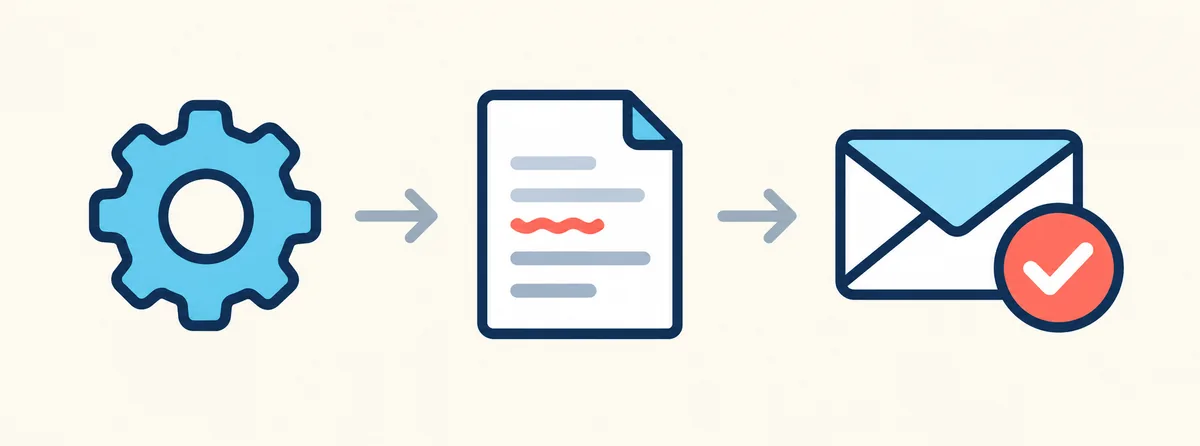
Cómo revisar un borrador de Gmail con sugerencias
Un subrayado ortográfico invita a revisar una palabra; no significa que debas aceptar la sustitución.
Escribe una oración con una falta evidente, como «He recivido el archivo». Cuando Gmail marque la palabra, selecciónala y lee la alternativa dentro de la frase. Acéptala solo si conserva el sentido; de lo contrario, ignórala.
Con la autocorrección activa, Gmail puede cambiar algunas faltas comunes mientras escribes. Revisa la frase después del cambio, sobre todo si incluye nombres, términos técnicos o citas. Ctrl+Z en Windows y Cmd+Z en Mac deshacen una modificación; vuelve a leer antes de enviar.
Algunas cuentas o idiomas muestran un comando manual de ortografía en Más opciones, dentro de la ventana de redacción. Su disponibilidad varía. Google documenta la revisión de palabras subrayadas durante la escritura, así que la ausencia de ese comando no demuestra que las sugerencias estén desactivadas.
- Acepta una sugerencia solo después de leer la oración completa.
- Ignora nombres y términos especializados cuando el cambio propuesto sea incorrecto.
- Deshaz de inmediato una corrección automática que cambie el sentido previsto.
- Elimina el texto de prueba antes de redactar el mensaje que vas a enviar.
Cómo activar el corrector de Gmail en un Chromebook
En un Chromebook, el corrector ortográfico de Gmail en Chrome sigue la misma ruta web: Configuración, Ver todos los ajustes y General. Cambian el teclado y el entorno del navegador respecto a un teléfono, pero no el ajuste de la cuenta. Guarda, abre un borrador nuevo y prueba una falta evidente.
Un Chromebook también puede ejecutar la aplicación Android de Gmail. Esa aplicación puede usar las opciones de escritura o corrección del teclado en pantalla, separadas de los ajustes Generales de Gmail para ordenador. Si funciona en el navegador pero no en la aplicación, comprueba qué teclado está activo y prueba la corrección en otro campo de texto. No des por hecho que existe un único interruptor de ortografía para todas las aplicaciones.
Si alternas entre una cuenta personal y otra de trabajo o estudios, confirma cuál está abierta antes de cambiar los ajustes. Las preferencias de Gmail pueden variar entre cuentas y una organización puede administrar algunos controles.
Comprobar el idioma del mensaje de Gmail
Las sugerencias dependen de los idiomas compatibles y del idioma del texto. Google indica que la revisión ortográfica y gramatical de Gmail no está disponible en todos los idiomas. Por eso, un mensaje con varios idiomas, nombres o fragmentos copiados puede recibir menos sugerencias o sugerencias menos consistentes que uno corto escrito en un solo idioma compatible.
Para comprobar si el idioma influye, crea un borrador de prueba limpio en el idioma que usas normalmente. Prueba una falta conocida en vez de un término técnico poco habitual. Si aparecen sugerencias en inglés pero no en otro idioma, quizá se trate de disponibilidad lingüística y no de un ajuste de cuenta averiado. No cambies una frase correcta solo para complacer al corrector.
En un correo multilingüe, revisa cada parte con un ajuste adecuado o con un corrector que admita ese idioma. Mantén bajo revisión humana los nombres, direcciones, números de pedido y citas: los diccionarios no pueden identificar con seguridad todos los nombres propios.
Las sugerencias ortográficas, gramaticales y la autocorrección son distintas
Activa solo el comportamiento que necesitas. Son controles relacionados, pero no resuelven el mismo problema.
Un ajuste puede estar activo mientras otro permanece desactivado. Si Gmail subraya faltas pero no las cambia, quizá las sugerencias estén activadas y la Autocorrección no. Si la frase suena extraña pero todas las palabras están bien escritas, revisa por separado las sugerencias gramaticales.
Esta diferencia ayuda al seguir instrucciones antiguas. «Activar el corrector» puede referirse a sugerencias ortográficas, a una revisión manual o al corrector del navegador. Usa el nombre que aparece en los ajustes actuales de Gmail y prueba el comportamiento concreto que esperas.
| Control | Qué hace | Qué conviene comprobar |
|---|---|---|
| Sugerencias ortográficas | Marca palabras que podrían estar mal escritas y ofrece alternativas. | Revisa la palabra marcada y la sustitución. |
| Sugerencias gramaticales | Señala algunos posibles problemas gramaticales de una oración. | Comprueba si la sugerencia respeta el sentido y el tono. |
| Autocorrección | Puede cambiar faltas comunes mientras escribes. | Vigila nombres y términos que podrían modificarse por error. |
¿Por qué no funciona el corrector ortográfico de Gmail?
Si buscas cómo activar el corrector ortográfico en Gmail porque no ves subrayados, haz una prueba breve para localizar el problema. Cambia un ajuste cada vez y repite la prueba en un borrador nuevo.
1. Confirma el ajuste de Gmail y guárdalo
Vuelve a Configuración, Ver todos los ajustes y General. Confirma que Sugerencias ortográficas está activado y baja para guardar si Gmail muestra el botón. Abre otro borrador después de guardar; uno antiguo quizá no refleje el estado que esperas.
2. Prueba una palabra clara en un borrador corto
Usa una falta evidente en una oración corta. Una palabra rara, sigla, nombre o carácter aislado quizá no produzca una sugerencia útil. Si se subraya, Gmail funciona y el mensaje original puede incluir palabras que el diccionario acepta.
3. Comprueba el idioma y el navegador
Asegúrate de que la oración esté en un idioma que Gmail pueda revisar. Si tampoco aparecen marcas en otros campos del navegador, revisa el idioma y la ortografía del navegador. Los controles cambian según la versión, así que busca la opción actual en lugar de seguir una captura antigua.
4. Aísla extensiones y cuentas administradas
Si solo ocurre en un perfil, prueba una ventana privada o desactiva temporalmente extensiones que modifican el texto. Sigue las normas de tu organización antes de cambiar un perfil laboral. Una escuela o empresa puede administrar ajustes de Gmail; activar y desactivar repetidamente no anula una política administrada.
- Compara un borrador nuevo de Gmail con un campo de texto normal en el mismo navegador.
- Si puedes, prueba la misma cuenta en otro navegador compatible.
- Anota la cuenta, el idioma, el navegador y el resultado antes de pedir ayuda al administrador.
Qué puede pasar por alto el corrector ortográfico de Gmail
Un corrector compara el texto con patrones del idioma; no conoce todos los hechos que quieres comunicar. Puede aceptar una palabra bien escrita pero equivocada, no reconocer un nombre o sugerir un cambio que altere una fecha límite, cantidad, dirección o significado técnico. También es posible que un mensaje correcto no muestre subrayados.
Antes de enviar un correo importante, lee el borrador completo una vez para comprobar el sentido y otra para revisar nombres, fechas, enlaces, archivos adjuntos y cifras. Considera las sugerencias ortográficas y gramaticales como avisos útiles, no como garantía de que el mensaje no tenga errores.
Una revisión aparte puede ser útil si quieres comprobar ortografía, gramática y puntuación juntas antes de volver a Gmail.
Prueba el corrector ortográfico de Gmailpara una revisión independiente antes de enviar.
Preguntas frecuentes
¿Cómo activar el corrector ortográfico en Gmail?
En un ordenador, abre Configuración de Gmail, selecciona Ver todos los ajustes, entra en General y activa Sugerencias ortográficas en Gramática, Ortografía y Autocorrección. Guarda abajo y prueba un borrador nuevo.
¿Cómo reviso un correo de Gmail antes de enviarlo?
Gmail puede subrayar posibles faltas mientras escribes. Selecciona el subrayado, revisa la sugerencia en contexto y acéptala o ignórala. Después, vuelve a leer el mensaje completo.
¿Por qué no funciona el corrector de Gmail?
Comprueba que Sugerencias ortográficas esté activado y guardado. Prueba una falta evidente en un borrador nuevo y un idioma compatible. El navegador, las extensiones o una cuenta laboral administrada también pueden influir.
¿Funciona el corrector de Gmail en un Chromebook?
Sí. Gmail en el navegador de un Chromebook usa la misma ruta web de ajustes. La aplicación Android puede depender del teclado activo, así que prueba por separado el navegador y la aplicación.
¿La autocorrección de Gmail es igual que el corrector ortográfico?
No. Las sugerencias señalan posibles faltas; la Autocorrección puede cambiar errores comunes mientras escribes. Las sugerencias gramaticales son un tercer control independiente.
¿Gmail revisa la ortografía en todos los idiomas?
No. Google indica que la revisión ortográfica y gramatical puede no estar disponible en todos los idiomas. Los mensajes multilingües y los nombres propios también pueden recibir menos sugerencias fiables.