Come attivare il controllo ortografico in Gmail
Attiva i suggerimenti di scrittura di Gmail, prova una bozza e individua cosa controllare quando non compaiono sottolineature.

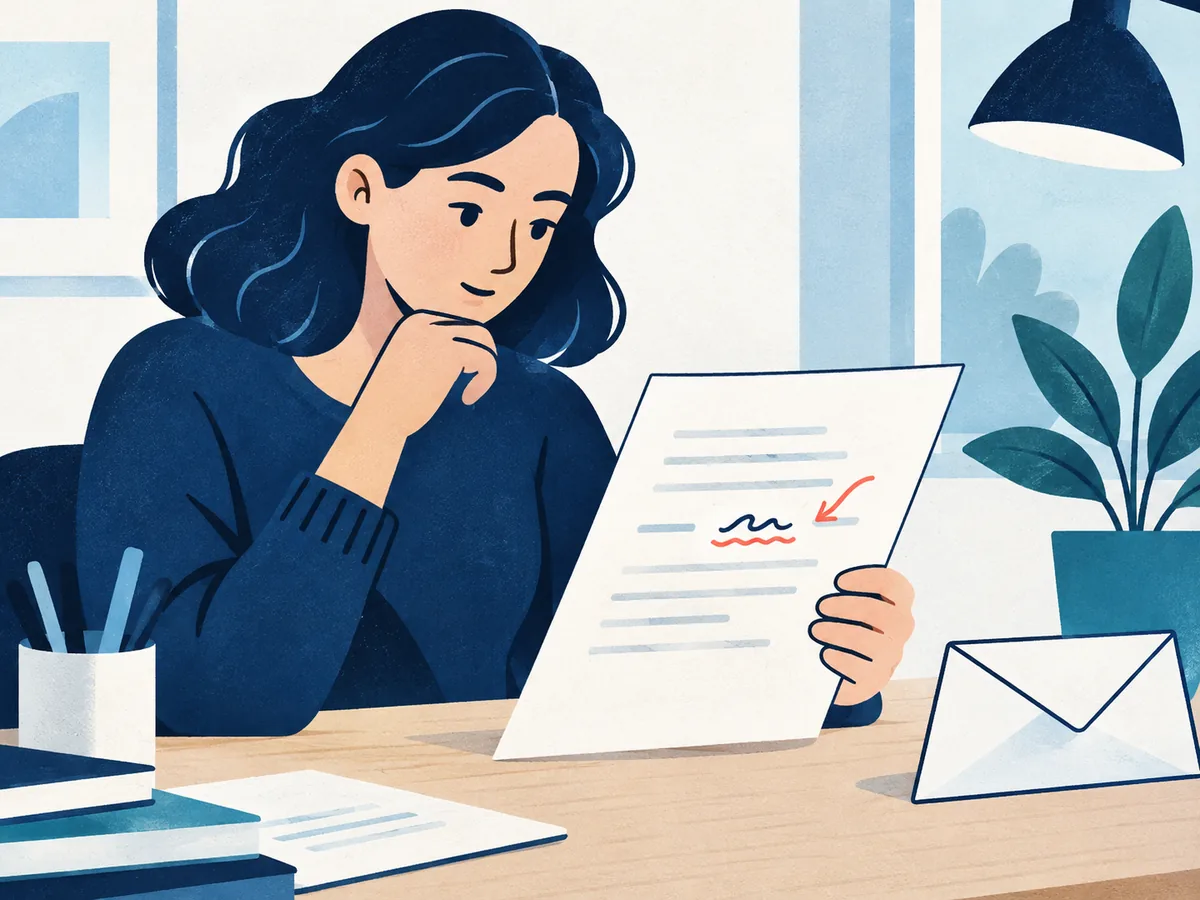
Come attivare il controllo ortografico di Gmail da computer
Per attivare il controllo ortografico in Gmail, apri da computer l’account con cui scrivi e usa la pagina delle impostazioni Generali. I suggerimenti ortografici sono separati da quelli grammaticali e dalle correzioni automatiche.
- Apri Gmail nel browser Accedi all’account in cui mancano i suggerimenti. Parti dalla Posta in arrivo, non dalle impostazioni del browser.
- Apri tutte le impostazioni Seleziona l’ingranaggio in alto a destra e poi Visualizza tutte le impostazioni. Le Impostazioni rapide potrebbero non mostrare tutti i controlli di scrittura.
- Trova i controlli di scrittura Nella scheda Generali, scorri fino a Grammatica, ortografia e correzione automatica. Gmail raggruppa qui diverse opzioni di scrittura.
- Attiva i suggerimenti ortografici Attiva Suggerimenti ortografici: è l’opzione per attivare il controllo ortografico in Gmail. Se vuoi, scegli separatamente Suggerimenti grammaticali o Correzione automatica.
- Salva e prova Vai in fondo alla pagina e seleziona Salva modifiche quando il pulsante è presente. Poi scrivi una nuova bozza con un errore di prova evidente.
Gmail controlla il testo mentre scrivi e sottolinea parole o frasi che potrebbero richiedere attenzione. Seleziona la sottolineatura per leggere il suggerimento nel contesto e accettalo solo se conserva il significato previsto. Puoi ignorare nomi, marchi, abbreviazioni e grafie intenzionali.
Se vuoi sapere come attivare il controllo ortografico in Gmail, la parola di prova conferma se la funzione è attiva. Elimina il messaggio di prova prima di scrivere l’e-mail reale. Se non compare alcuna sottolineatura, lascia aperta la bozza e segui i controlli di risoluzione invece di cambiare opzioni a caso.
Per una revisione separata dell’intera bozza, usa il correttore ortografico di Gmaildel sito dopo aver verificato le impostazioni di Gmail.
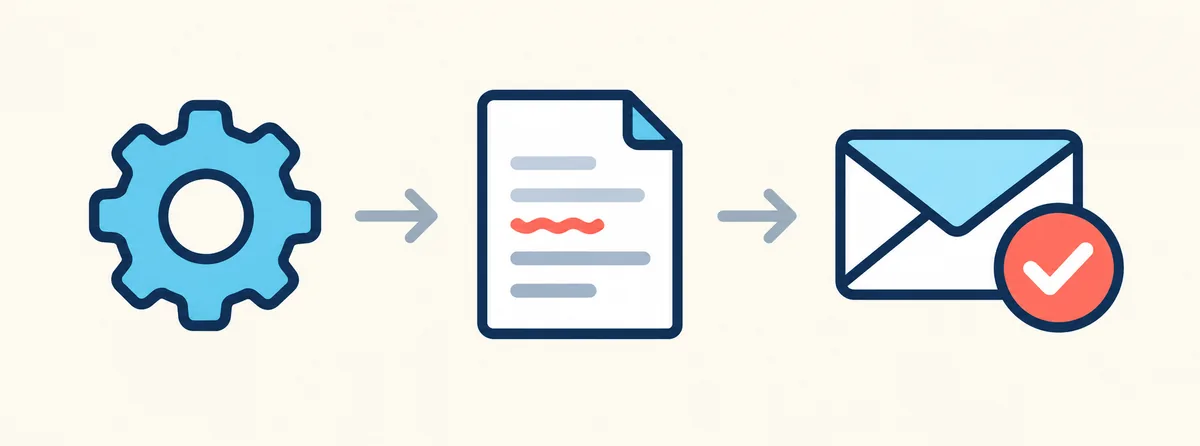
Come controllare una bozza Gmail con i suggerimenti
Una sottolineatura invita a controllare una parola; non è un ordine di accettare la sostituzione.
Scrivi una frase con un errore evidente, per esempio 'Ho ricevutto il file aggiornato'. Quando Gmail evidenzia la parola, selezionala e leggi la proposta nella frase. Accettala solo se il significato resta corretto; altrimenti ignorala.
Con la correzione automatica attiva, Gmail può modificare alcuni errori comuni mentre scrivi. Controlla la frase dopo ogni cambiamento, soprattutto con nomi, termini tecnici o citazioni. Ctrl+Z su Windows e Cmd+Z su Mac annullano una modifica; rileggi prima dell'invio.
Alcuni account o lingue mostrano un comando manuale nel menu Altre opzioni della finestra di composizione. La disponibilità varia. Google descrive la revisione delle parole sottolineate durante la scrittura; l'assenza del comando non prova che i suggerimenti siano disattivati.
- Accetta un suggerimento solo dopo aver controllato tutta la frase.
- Ignora nomi e termini specialistici quando la modifica è sbagliata.
- Annulla subito una correzione automatica che cambia il significato voluto.
- Rimuovi il testo di prova prima di scrivere il messaggio da inviare.
Attivare il controllo ortografico Gmail su Chromebook
Su Chromebook, il controllo ortografico Gmail in Chrome segue lo stesso percorso web: Impostazioni, Visualizza tutte le impostazioni e Generali. Tastiera e browser sono diversi dal telefono, ma l’impostazione dell’account Gmail è la stessa. Salva, apri una nuova bozza e prova un errore evidente.
Un Chromebook può anche eseguire l’app Android di Gmail. L’app può usare le opzioni di correzione della tastiera su schermo, separate dalle impostazioni Generali di Gmail su computer. Se i suggerimenti funzionano nel browser ma non nell’app, controlla quale tastiera è attiva e provala in un altro campo di testo. Non presumere che esista un solo interruttore ortografico per tutte le app.
Quando passi da un account personale a uno di lavoro o scuola, verifica quale account è aperto prima di modificare le impostazioni. Le preferenze Gmail possono variare e un’organizzazione può gestire alcuni controlli.
Controllare la lingua del messaggio Gmail
I suggerimenti dipendono dalle lingue supportate e dalla lingua del testo. Google segnala che i controlli ortografici e grammaticali di Gmail potrebbero non essere disponibili in tutte le lingue. Un messaggio con più lingue, nomi o brani copiati può quindi ricevere meno suggerimenti o indicazioni meno coerenti di un testo breve in una lingua supportata.
Per isolare un problema di lingua, crea una nuova bozza di prova nella lingua che usi di solito e inserisci un errore noto, non un termine tecnico raro. Se i suggerimenti compaiono in inglese ma non in un’altra lingua, può dipendere dalla disponibilità linguistica e non da un’impostazione dell’account guasta. Non modificare una frase corretta solo per il correttore.
In un’e-mail multilingue, rileggi ogni sezione con un’impostazione adatta o uno strumento che supporti quella lingua. Controlla manualmente nomi, indirizzi, numeri d’ordine e citazioni: i dizionari non riconoscono in modo affidabile ogni nome proprio.
Suggerimenti ortografici, grammaticali e correzione automatica sono diversi
Attiva solo il comportamento che ti serve. Le opzioni sono collegate, ma risolvono problemi diversi.
Un’impostazione può essere attiva mentre un’altra resta disattivata. Se Gmail sottolinea gli errori ma non li cambia, i suggerimenti ortografici possono essere attivi e la correzione automatica no. Se una frase suona strana ma tutte le parole sono scritte bene, controlla i suggerimenti grammaticali separatamente.
Questa distinzione è utile con le istruzioni meno recenti. “Attiva il controllo ortografico” può indicare i suggerimenti, un comando di verifica manuale o la funzione del browser. Segui il nome mostrato nelle impostazioni Gmail attuali e prova il comportamento che ti serve.
| Controllo | Cosa fa | Cosa verificare |
|---|---|---|
| Suggerimenti ortografici | Segnala parole potenzialmente errate e propone alternative. | Controlla la parola evidenziata e la sostituzione. |
| Suggerimenti grammaticali | Indica alcuni possibili problemi grammaticali nella frase. | Verifica che la proposta rispetti significato e tono. |
| Correzione automatica | Può cambiare errori comuni mentre digiti. | Controlla nomi e termini che potrebbero essere modificati per errore. |
Perché il controllo ortografico di Gmail non funziona?
Se cerchi come attivare il controllo ortografico in Gmail perché non vedi sottolineature, fai una prova breve per individuare il livello coinvolto. Modifica un’impostazione alla volta e ripeti il test in una nuova bozza.
1. Conferma e salva l’impostazione di Gmail
Torna in Impostazioni, Visualizza tutte le impostazioni e Generali. Verifica che Suggerimenti ortografici sia attivo e salva in fondo se Gmail mostra il pulsante. Apri una nuova bozza dopo il salvataggio: una bozza precedente potrebbe non mostrare lo stato previsto.
2. Prova una parola chiara in una bozza breve
Usa un errore evidente in una frase breve. Una parola rara, un acronimo, un nome o un carattere isolato potrebbe non produrre un suggerimento utile. Se il test viene sottolineato, Gmail funziona e il testo originale può contenere parole accettate dal dizionario.
3. Controlla lingua e browser
Assicurati che la frase di prova sia in una lingua controllabile da Gmail. Se mancano segni anche negli altri campi del browser, verifica le impostazioni di lingua e ortografia del browser. I menu cambiano tra versioni: cerca l’opzione attuale, non seguire una vecchia schermata.
4. Isola estensioni e account gestiti
Se succede solo in un profilo, prova una finestra privata o disattiva temporaneamente le estensioni che modificano il testo. Rispetta le regole dell’organizzazione prima di cambiare un profilo di lavoro. Una scuola o un datore di lavoro può gestire Gmail; alternare ripetutamente l’impostazione non supera questa policy.
- Confronta una nuova bozza Gmail con un normale campo di testo nello stesso browser.
- Se disponibile, prova lo stesso account in un altro browser supportato.
- Annota account, lingua, browser e risultato prima di chiedere aiuto all’amministratore.
Cosa può sfuggire al controllo ortografico di Gmail
Un correttore confronta il testo con schemi linguistici, ma non conosce i fatti che vuoi comunicare. Può accettare una parola scritta correttamente ma sbagliata nel contesto, non riconoscere un nome o proporre una modifica che cambia una scadenza, una cifra, un indirizzo o un significato tecnico. Anche un messaggio corretto può non avere sottolineature.
Prima di inviare un’e-mail importante, rileggi tutta la bozza per il significato e poi per nomi, date, link, allegati e numeri. Considera i suggerimenti ortografici e grammaticali come segnali utili, non come garanzia che il testo sia privo di errori.
Una revisione separata è utile se vuoi controllare insieme ortografia, grammatica e punteggiatura prima di tornare in Gmail.
Prova il correttore ortografico di Gmailper una revisione indipendente prima dell’invio.
Domande frequenti
Come si attiva il controllo ortografico in Gmail?
Da computer, apri le Impostazioni Gmail, seleziona Visualizza tutte le impostazioni, resta in Generali e attiva Suggerimenti ortografici sotto Grammatica, ortografia e correzione automatica. Salva in fondo e prova una nuova bozza.
Come controllo un’e-mail Gmail prima di inviarla?
Gmail può sottolineare possibili errori mentre scrivi. Seleziona la sottolineatura, valuta il suggerimento nel contesto e accettalo o ignoralo. Poi rileggi tutto il messaggio.
Perché il controllo ortografico Gmail non funziona?
Verifica che Suggerimenti ortografici sia attivo e salvato. Prova un errore chiaro in una nuova bozza e in una lingua supportata. Browser, estensioni o un account di lavoro gestito possono incidere.
Il controllo ortografico Gmail funziona su Chromebook?
Sì. Gmail nel browser Chromebook usa lo stesso percorso delle impostazioni web. L’app Android può dipendere dalla tastiera attiva: controlla separatamente browser e app.
La correzione automatica Gmail è uguale al controllo ortografico?
No. I suggerimenti ortografici segnalano possibili errori, mentre la correzione automatica può modificare errori comuni durante la digitazione. I suggerimenti grammaticali sono un terzo controllo.
Gmail controlla l’ortografia in tutte le lingue?
No. Google indica che i controlli ortografici e grammaticali potrebbero non essere disponibili in tutte le lingue. Testi multilingue e nomi propri possono inoltre ricevere meno suggerimenti affidabili.