Como ativar a verificação ortográfica no Gmail
Ative as sugestões de escrita do Gmail, teste um rascunho e descubra o que verificar quando os sublinhados não aparecem.

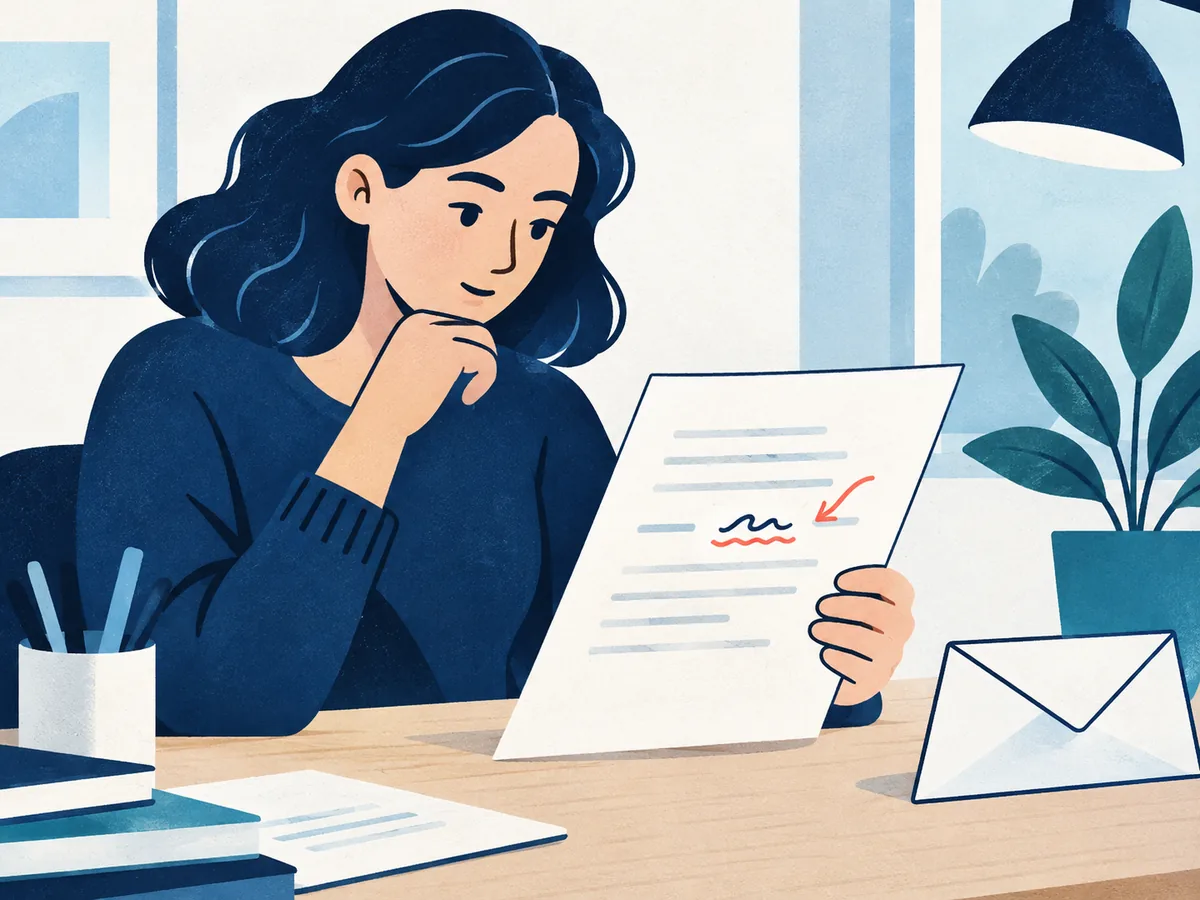
Como ativar a verificação ortográfica do Gmail no computador
Para ativar a verificação ortográfica no Gmail, abra no computador a conta usada para escrever e-mails e acesse as configurações gerais. As sugestões de ortografia são separadas das sugestões gramaticais e da correção automática.
- Abra o Gmail no navegador Entre na conta em que as sugestões estão faltando. Comece pela caixa de entrada, não pela página de configurações do navegador.
- Acesse todas as configurações Selecione a engrenagem no canto superior direito e escolha Ver todas as configurações. As Configurações rápidas podem não mostrar todos os controles de escrita.
- Encontre os controles de escrita Na guia Geral, role até Gramática, Ortografia e Correção automática. O Gmail agrupa várias opções de escrita nessa parte.
- Ative as sugestões ortográficas Ative Sugestões ortográficas; essa é a configuração para ativar a verificação ortográfica no Gmail. Se quiser, escolha Sugestões gramaticais ou Correção automática separadamente.
- Salve e faça um teste Vá até o fim da página e selecione Salvar alterações quando o botão aparecer. Depois, escreva um novo rascunho com um erro de teste evidente.
O Gmail verifica o texto enquanto você escreve e sublinha palavras ou frases que podem precisar de atenção. Selecione o sublinhado para ler a sugestão no contexto e aceite somente se ela preservar o sentido pretendido. Você também pode ignorar nomes, marcas, abreviações e grafias intencionais.
Se você quer saber como ativar a verificação ortográfica no Gmail, a palavra de teste confirma se o recurso está funcionando. Apague a mensagem de teste antes de escrever o e-mail real. Se nenhum sublinhado aparecer, mantenha o rascunho aberto e siga as verificações de solução de problemas em vez de mudar opções ao acaso.
Para revisar um rascunho completo separadamente, use o corretor ortográfico do Gmaildo site depois de conferir as configurações próprias do Gmail.

Como revisar um rascunho do Gmail com sugestões
Um sublinhado é um convite para revisar a palavra, não uma instrução para aceitar a substituição.
Escreva uma frase com um erro evidente, como 'Recebi o arquivo atualisado'. Quando o Gmail marcar a palavra, selecione-a e leia a alternativa dentro da frase. Aceite somente se o sentido continuar correto; caso contrário, ignore a sugestão.
Com a Correção automática ativa, o Gmail pode alterar alguns erros comuns enquanto você digita. Confira a frase depois da mudança, principalmente se houver nomes, termos técnicos ou citações. Ctrl+Z no Windows e Cmd+Z no Mac desfazem a alteração; releia antes de enviar.
Algumas contas ou idiomas mostram um comando manual em Mais opções, na janela de composição. A disponibilidade varia. O Google documenta a revisão de palavras sublinhadas enquanto você escreve; a falta desse comando não significa que as sugestões estejam desativadas.
- Aceite uma sugestão somente depois de conferir a frase inteira.
- Ignore nomes e termos especializados quando a alteração estiver errada.
- Desfaça imediatamente uma correção automática que mude o sentido pretendido.
- Apague o texto de teste antes de escrever a mensagem que será enviada.
Como ativar a verificação do Gmail em um Chromebook
Em um Chromebook, a verificação ortográfica do Gmail no Chrome segue o mesmo caminho da versão web: Configurações, Ver todas as configurações e Geral. O teclado e o ambiente do navegador diferem de um celular, mas a configuração da conta do Gmail é a mesma. Salve, abra um novo rascunho e teste um erro claro.
Um Chromebook também pode executar o aplicativo Android do Gmail. Ele pode usar as opções de correção do teclado na tela, separadas das configurações gerais do Gmail no computador. Se as sugestões funcionam no navegador, mas não no aplicativo, confira qual teclado está ativo e teste a correção em outro campo de texto. Não presuma que exista um único botão de ortografia para todos os aplicativos.
Ao alternar entre contas pessoal e profissional ou escolar, confirme qual está aberta antes de mudar as configurações. As preferências do Gmail podem variar por conta e uma organização pode administrar alguns controles.
Verificar o idioma da mensagem do Gmail
As sugestões dependem dos idiomas compatíveis e do idioma do texto. O Google informa que a verificação ortográfica e gramatical do Gmail pode não estar disponível em todos os idiomas. Uma mensagem com vários idiomas, nomes ou trechos copiados pode receber menos sugestões ou sugestões menos consistentes que um texto curto em um idioma compatível.
Para verificar se o idioma é a causa, crie um rascunho limpo no idioma que você usa normalmente e teste um erro conhecido, não um termo técnico raro. Se as sugestões aparecem em inglês, mas não em outro idioma, a disponibilidade linguística pode explicar a diferença. Não altere uma frase correta apenas para agradar ao corretor.
Em um e-mail multilíngue, revise cada trecho com uma configuração adequada ou uma ferramenta compatível com aquele idioma. Mantenha nomes, endereços, números de pedido e citações sob revisão humana: dicionários não identificam todos os nomes próprios.
Sugestões de ortografia, gramática e correção automática são diferentes
Ative somente o comportamento desejado. Esses controles são relacionados, mas resolvem problemas diferentes.
Uma configuração pode estar ativa enquanto outra permanece desligada. Se o Gmail sublinha erros, mas não os altera automaticamente, as sugestões ortográficas podem estar ligadas e a Correção automática desligada. Se a frase soa estranha, mas cada palavra está escrita corretamente, confira separadamente as sugestões gramaticais.
Essa diferença ajuda ao seguir instruções antigas. “Ativar o corretor” pode significar sugestões ortográficas, um comando manual ou o recurso do navegador. Use o nome exibido nas configurações atuais do Gmail e teste o comportamento que você espera.
| Controle | O que faz | O que conferir |
|---|---|---|
| Sugestões ortográficas | Marca palavras que podem estar incorretas e oferece alternativas. | Confira a palavra marcada e a substituição. |
| Sugestões gramaticais | Aponta alguns possíveis problemas gramaticais na frase. | Veja se a sugestão mantém o sentido e o tom. |
| Correção automática | Pode alterar erros comuns enquanto você digita. | Observe nomes e termos que podem ser modificados incorretamente. |
Por que a verificação ortográfica do Gmail não funciona?
Se você procura como ativar a verificação ortográfica no Gmail porque não vê sublinhados, faça um teste curto para descobrir onde está o problema. Altere uma configuração por vez e repita o teste em um novo rascunho.
1. Confirme e salve a configuração do Gmail
Volte a Configurações, Ver todas as configurações e Geral. Confirme se Sugestões ortográficas está ativada e salve no fim da página se o Gmail mostrar o botão. Abra um novo rascunho depois de salvar; um rascunho antigo pode não refletir o estado esperado.
2. Teste uma palavra clara em um rascunho curto
Use um erro evidente em uma frase curta. Uma palavra rara, sigla, nome ou caractere isolado pode não gerar uma sugestão útil. Se o teste for sublinhado, o Gmail está funcionando e a mensagem original talvez contenha palavras aceitas pelo dicionário.
3. Confira o idioma e o navegador
Confira se o teste está em um idioma que o Gmail pode verificar. Se outros campos de texto do navegador também não mostram marcas, revise as configurações de idioma e ortografia do navegador. Os controles mudam entre versões; procure a opção atual em vez de seguir uma captura antiga.
4. Isole extensões e contas administradas
Se o problema aparece só em um perfil, teste uma janela privada ou desative temporariamente extensões que alteram o texto da página. Siga as regras da organização antes de mudar um perfil de trabalho. Uma escola ou empresa pode administrar o Gmail; alternar a opção repetidamente não substitui essa política.
- Compare um novo rascunho do Gmail com um campo de texto simples no mesmo navegador.
- Se possível, teste a mesma conta em outro navegador compatível.
- Anote conta, idioma, navegador e resultado antes de pedir ajuda ao administrador.
O que a verificação ortográfica do Gmail pode não detectar
Um corretor compara o texto com padrões do idioma; ele não conhece os fatos que você pretende comunicar. Pode aceitar uma palavra escrita corretamente, mas errada para o contexto, deixar passar um nome ou sugerir uma alteração que mude prazo, valor, endereço ou sentido técnico. Uma mensagem correta também pode não exibir sublinhados.
Antes de enviar um e-mail importante, leia o rascunho inteiro uma vez para conferir o sentido e outra para revisar nomes, datas, links, anexos e números. Trate as sugestões de ortografia e gramática como sinais úteis, não como garantia de que a mensagem está sem erros.
Uma revisão separada pode ajudar quando você quer conferir ortografia, gramática e pontuação em conjunto antes de voltar ao Gmail.
Experimente o corretor ortográfico do Gmailpara fazer uma revisão independente antes de enviar.
Perguntas frequentes
Como ativar a verificação ortográfica no Gmail?
No computador, abra as Configurações do Gmail, selecione Ver todas as configurações, permaneça em Geral e ative Sugestões ortográficas em Gramática, Ortografia e Correção automática. Salve no fim e teste um novo rascunho.
Como revisar um e-mail do Gmail antes de enviar?
O Gmail pode sublinhar possíveis erros enquanto você digita. Selecione o sublinhado, confira a sugestão no contexto e aceite ou ignore. Depois, releia a mensagem inteira.
Por que a verificação ortográfica do Gmail não funciona?
Confira se Sugestões ortográficas está ativada e salva. Teste um erro evidente em um novo rascunho e em um idioma compatível. O navegador, as extensões ou uma conta de trabalho administrada também podem influenciar.
A verificação do Gmail funciona em um Chromebook?
Sim. O Gmail no navegador do Chromebook usa o mesmo caminho de configurações web. O aplicativo Android pode depender do teclado ativo; verifique o aplicativo e o navegador separadamente.
A correção automática do Gmail é igual à verificação ortográfica?
Não. As sugestões ortográficas sinalizam possíveis erros, enquanto a Correção automática pode alterar erros comuns durante a digitação. As sugestões gramaticais são um terceiro controle.
O Gmail verifica a ortografia em todos os idiomas?
Não. O Google informa que a verificação ortográfica e gramatical pode não estar disponível em todos os idiomas. Textos multilíngues e nomes próprios também podem receber menos sugestões confiáveis.