Comment activer le correcteur orthographique dans Gmail
Activez les suggestions d’écriture de Gmail, testez un brouillon et trouvez quoi vérifier si aucun soulignement n’apparaît.

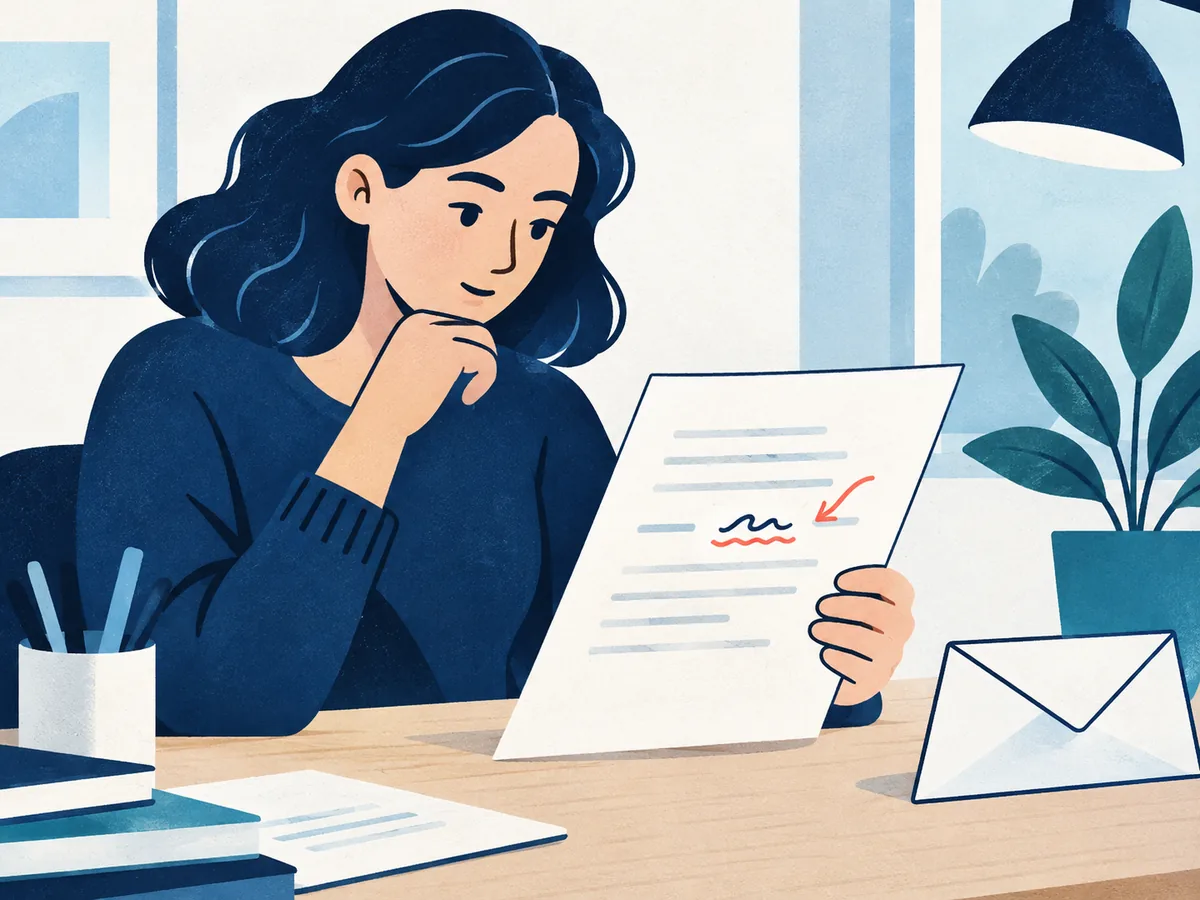
Comment activer l’orthographe Gmail sur ordinateur
Pour activer le correcteur orthographique dans Gmail sur ordinateur, ouvrez le compte depuis lequel vous écrivez et utilisez les paramètres Général. Les suggestions orthographiques sont distinctes des suggestions grammaticales et de la correction automatique.
- Ouvrir Gmail dans un navigateur Connectez-vous au compte où les suggestions manquent. Commencez dans la boîte de réception, et non dans les paramètres du navigateur.
- Afficher tous les paramètres Sélectionnez la roue dentée en haut à droite, puis Voir tous les paramètres. Les paramètres rapides ne montrent pas toujours tous les réglages d’écriture.
- Trouver les réglages d’écriture Dans l’onglet Général, faites défiler jusqu’à Grammaire, orthographe et saisie automatique. Gmail regroupe plusieurs options d’écriture dans cette partie.
- Activer les suggestions orthographiques Activez Suggestions orthographiques : c’est le réglage pour activer le correcteur orthographique dans Gmail. Choisissez séparément Suggestions grammaticales ou Saisie automatique si vous souhaitez aussi ces comportements.
- Enregistrer et tester Allez en bas de la page et sélectionnez Enregistrer les modifications lorsque le bouton apparaît. Rédigez ensuite un nouveau brouillon avec une faute de test évidente.
Gmail vérifie le texte pendant la saisie et souligne les mots ou expressions qui méritent peut-être votre attention. Sélectionnez un soulignement pour lire la suggestion dans son contexte ; acceptez-la seulement si elle conserve le sens voulu. Vous pouvez ignorer un nom, une marque, une abréviation ou une graphie volontaire.
Si vous êtes ici pour savoir comment activer le correcteur orthographique dans Gmail, le mot de test confirme si la fonction est active. Supprimez le message de test avant d’écrire votre vrai e-mail. Sans soulignement, gardez le brouillon ouvert et suivez les vérifications de dépannage au lieu de modifier des options au hasard.
Pour relire séparément un brouillon entier, utilisez le correcteur orthographique Gmaildu site après avoir vérifié les paramètres propres à Gmail.
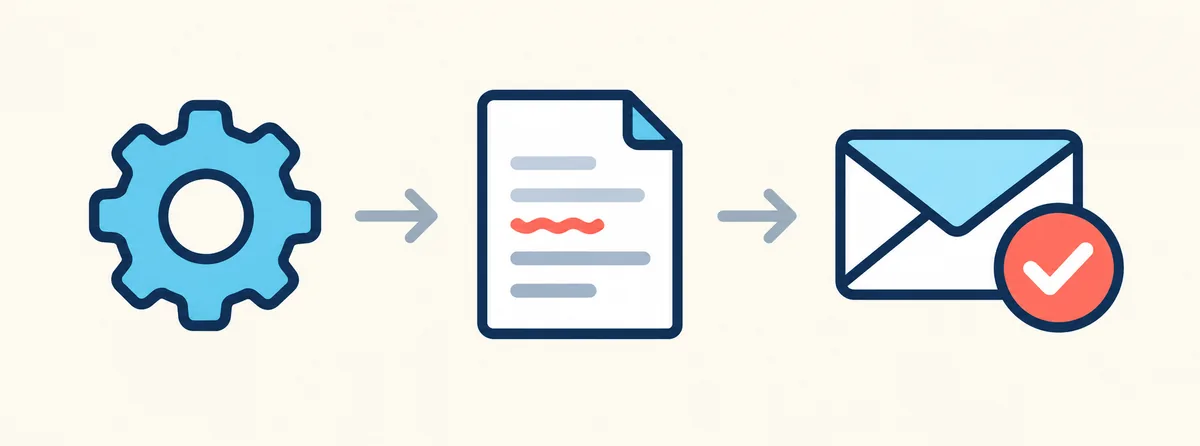
Comment vérifier un brouillon avec les suggestions Gmail
Un soulignement signale un mot à vérifier ; il ne vous oblige pas à accepter le remplacement proposé.
Écrivez une phrase contenant une faute évidente, par exemple « J'ai reçut le dossier ». Quand Gmail souligne le mot, sélectionnez-le et lisez la proposition dans la phrase. Acceptez-la seulement si le sens reste juste ; sinon, ignorez-la.
Lorsque la saisie automatique est active, Gmail peut corriger certaines fautes courantes pendant la rédaction. Relisez la phrase après la modification, surtout si elle contient des noms, des termes techniques ou une citation. Ctrl+Z sous Windows et Cmd+Z sur Mac annulent une modification ; relisez avant l'envoi.
Certains comptes ou certaines langues affichent une commande manuelle dans Plus d'options, dans la fenêtre de rédaction. Sa disponibilité varie. Google décrit la vérification des mots soulignés pendant la saisie : l'absence de cette commande ne signifie donc pas que les suggestions sont désactivées.
- N'acceptez une suggestion qu'après avoir relu toute la phrase.
- Ignorez les noms et termes spécialisés si la proposition est incorrecte.
- Annulez immédiatement une correction automatique qui change le sens voulu.
- Supprimez le texte de test avant de rédiger le message à envoyer.
Activer l’orthographe Gmail sur un Chromebook
Sur Chromebook, l’orthographe Gmail dans Chrome suit le même parcours Web : Paramètres, Voir tous les paramètres, puis Général. Le clavier et le navigateur diffèrent de ceux d’un téléphone, mais pas le réglage du compte Gmail. Enregistrez, créez un brouillon et testez une faute claire.
Un Chromebook peut aussi exécuter l’application Android Gmail. Celle-ci peut utiliser les réglages de correction du clavier à l’écran, indépendants des paramètres Général de Gmail sur ordinateur. Si les suggestions fonctionnent dans le navigateur mais pas dans l’application, vérifiez le clavier actif et testez-le dans un autre champ. Il n’existe pas nécessairement un seul interrupteur orthographique pour toutes les applications.
Si vous passez d’un compte personnel à un compte professionnel ou scolaire, vérifiez lequel est ouvert avant de changer les paramètres. Les préférences Gmail peuvent varier et une organisation peut gérer certains réglages.
Vérifier la langue du message Gmail
Les suggestions dépendent des langues prises en charge et de la langue du texte. Google précise que les vérifications orthographiques et grammaticales Gmail ne sont pas disponibles dans toutes les langues. Un message multilingue, avec des noms ou des passages copiés, peut donc recevoir moins de suggestions ou des suggestions moins cohérentes qu’un court texte dans une langue prise en charge.
Pour isoler un problème de langue, créez un brouillon de test dans votre langue habituelle et essayez une faute connue plutôt qu’un terme technique rare. Si les suggestions apparaissent en anglais mais pas dans une autre langue, la disponibilité linguistique peut être en cause plutôt qu’un réglage de compte défectueux. Ne modifiez pas une phrase correcte uniquement pour satisfaire le correcteur.
Pour un e-mail multilingue, relisez chaque passage avec un réglage adapté ou un outil prenant en charge cette langue. Vérifiez manuellement les noms, adresses, numéros de commande et citations : aucun dictionnaire ne reconnaît parfaitement tous les noms propres.
Suggestions orthographiques, grammaticales et correction automatique
Activez seulement le comportement souhaité. Ces réglages sont proches, mais répondent à des besoins différents.
Un réglage peut être activé alors qu’un autre reste désactivé. Si Gmail souligne les fautes sans les modifier, les suggestions peuvent être actives tandis que la saisie automatique est désactivée. Si une phrase est maladroite mais que tous ses mots sont correctement écrits, examinez séparément les suggestions grammaticales.
Cette différence aide à interpréter les anciens tutoriels. « Activer le correcteur » peut désigner les suggestions orthographiques, une commande de vérification manuelle ou l’outil du navigateur. Fiez-vous au nom affiché dans les paramètres Gmail actuels et testez le comportement recherché.
| Réglage | Fonction | Point à vérifier |
|---|---|---|
| Suggestions orthographiques | Signale des mots potentiellement mal orthographiés et propose des options. | Relisez le mot signalé et son remplacement. |
| Suggestions grammaticales | Signale certains problèmes grammaticaux possibles. | Vérifiez que la proposition respecte le sens et le ton. |
| Saisie automatique | Peut modifier des fautes courantes pendant la saisie. | Surveillez les noms et termes qui pourraient être changés à tort. |
Pourquoi le correcteur orthographique Gmail ne fonctionne-t-il pas ?
Si vous cherchez à activer le correcteur orthographique dans Gmail parce que les soulignements manquent, faites un petit test pour repérer l’origine du problème. Modifiez un réglage à la fois et recommencez dans un nouveau brouillon.
1. Confirmer le réglage Gmail et l’enregistrer
Revenez dans Paramètres, Voir tous les paramètres, puis Général. Vérifiez que Suggestions orthographiques est activé et enregistrez en bas si Gmail affiche le bouton. Créez un nouveau brouillon après l’enregistrement ; un ancien message peut ne pas refléter l’état attendu.
2. Tester un mot évident dans un brouillon court
Utilisez une faute évidente dans une phrase courte. Un mot rare, un acronyme, un nom ou un caractère seul peut ne déclencher aucune suggestion utile. Si le mot est souligné, Gmail fonctionne et le message initial contient peut-être des mots acceptés par le dictionnaire.
3. Vérifier la langue et le navigateur
Vérifiez que la phrase est dans une langue que Gmail peut contrôler. Si d’autres champs de texte du navigateur ne montrent pas non plus de marques, examinez les réglages de langue et d’orthographe du navigateur. Les menus varient selon la version : recherchez le réglage actuel plutôt que de suivre une ancienne capture.
4. Isoler les extensions et les comptes gérés
Si le problème n’apparaît que dans un profil, essayez une fenêtre privée ou désactivez temporairement les extensions qui modifient le texte. Respectez les règles de votre organisation avant de changer un profil professionnel. Un établissement peut gérer Gmail ; activer et désactiver plusieurs fois le réglage ne contourne pas cette politique.
- Comparez un nouveau brouillon Gmail avec un champ de texte simple dans le même navigateur.
- Si possible, testez le même compte dans un autre navigateur pris en charge.
- Notez le compte, la langue, le navigateur et le résultat avant de contacter l’administrateur.
Ce que le correcteur orthographique Gmail peut manquer
Un correcteur compare le texte à des modèles de langue ; il ne connaît pas les faits que vous voulez transmettre. Il peut accepter un mot bien orthographié mais incorrect, manquer un nom ou proposer une modification qui change une échéance, un montant, une adresse ou un sens technique. Un message correct peut aussi ne comporter aucun soulignement.
Avant d’envoyer un e-mail important, relisez le brouillon pour le sens, puis pour les noms, dates, liens, pièces jointes et chiffres. Considérez les suggestions orthographiques et grammaticales comme des signaux utiles, et non comme une garantie d’absence d’erreur.
Une vérification séparée peut être utile si vous souhaitez contrôler ensemble l’orthographe, la grammaire et la ponctuation avant de revenir dans Gmail.
Essayez le correcteur orthographique Gmailpour une relecture séparée avant l’envoi.
Questions fréquentes
Comment activer le correcteur orthographique dans Gmail ?
Sur ordinateur, ouvrez les paramètres Gmail, sélectionnez Voir tous les paramètres, restez dans Général et activez Suggestions orthographiques sous Grammaire, orthographe et saisie automatique. Enregistrez en bas puis testez un nouveau brouillon.
Comment vérifier un e-mail Gmail avant de l’envoyer ?
Gmail peut souligner les erreurs possibles pendant la saisie. Sélectionnez le mot, lisez la suggestion dans son contexte et acceptez-la ou ignorez-la. Relisez ensuite tout le message.
Pourquoi le correcteur Gmail ne fonctionne-t-il pas ?
Vérifiez que Suggestions orthographiques est activé et enregistré. Testez une faute évidente dans un nouveau brouillon et une langue prise en charge. Le navigateur, les extensions ou un compte professionnel géré peuvent aussi influer.
Le correcteur Gmail fonctionne-t-il sur Chromebook ?
Oui. Gmail dans le navigateur d’un Chromebook suit le même parcours de paramètres Web. L’application Android peut dépendre du clavier actif : vérifiez séparément l’application et le navigateur.
La saisie automatique Gmail est-elle le correcteur orthographique ?
Non. Les suggestions signalent des fautes possibles, tandis que la saisie automatique peut modifier des erreurs courantes. Les suggestions grammaticales sont un troisième réglage distinct.
Gmail vérifie-t-il l’orthographe dans toutes les langues ?
Non. Google indique que les vérifications orthographiques et grammaticales ne sont pas disponibles dans toutes les langues. Les textes multilingues et les noms propres peuvent aussi recevoir moins de suggestions fiables.